
간단한 엑셀 PDF 변환 저장 방법을 확인해 보세요. 외부 프로그램이나 변환 사이트를 이용하지 않아도 엑셀 프로그램 자체에서 쉽게 변환이 가능합니다. 변환할 때 페이지 여백을 조정하면 내용이 짤리지 않게 저장할 수 있습니다.
목차
엑셀 PDF 변환 방법
본 내용은 마이크로소프트 엑셀 365 버전으로 작성되었습니다.
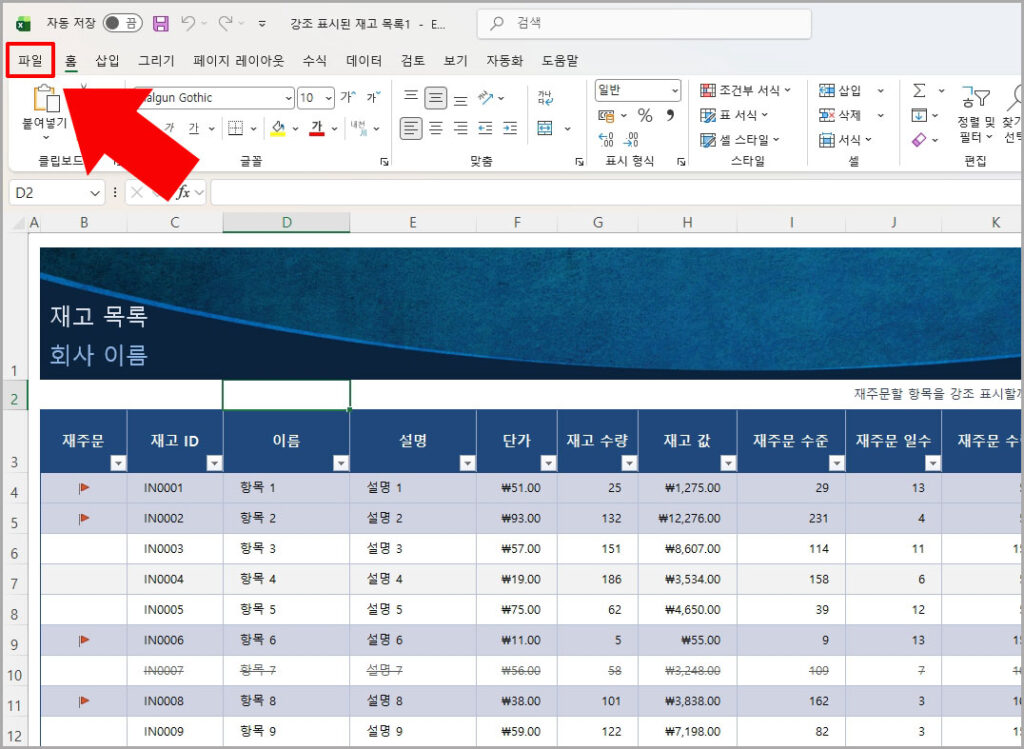
1. 엑셀 프로그램에서 파일 버튼을 클릭합니다.
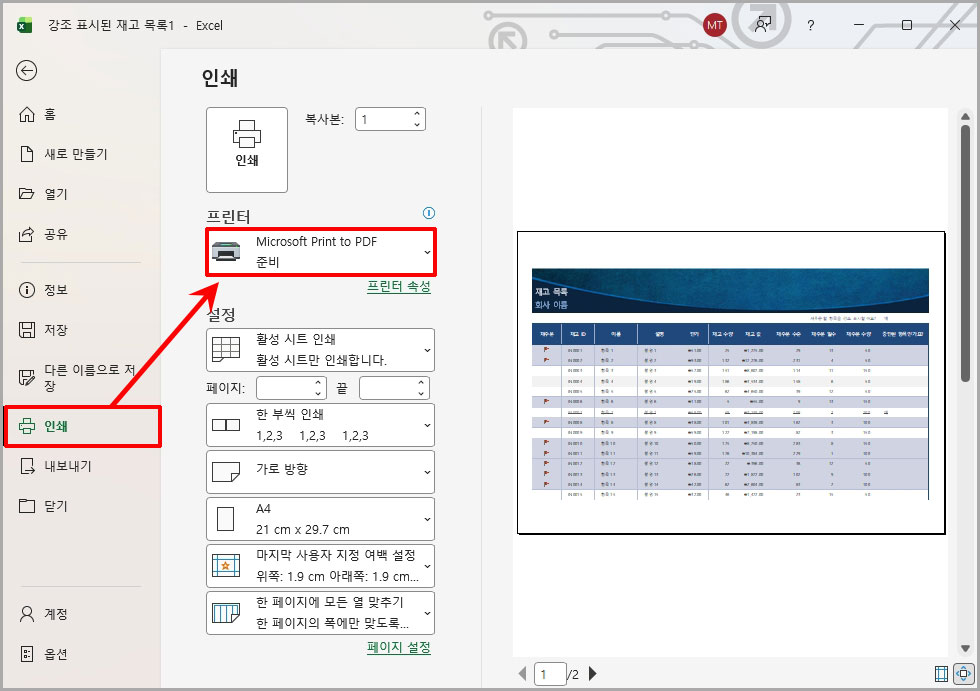
2. 인쇄 메뉴에서 프린터 항목을 Microsoft Print to PDF로 변경해 줍니다.
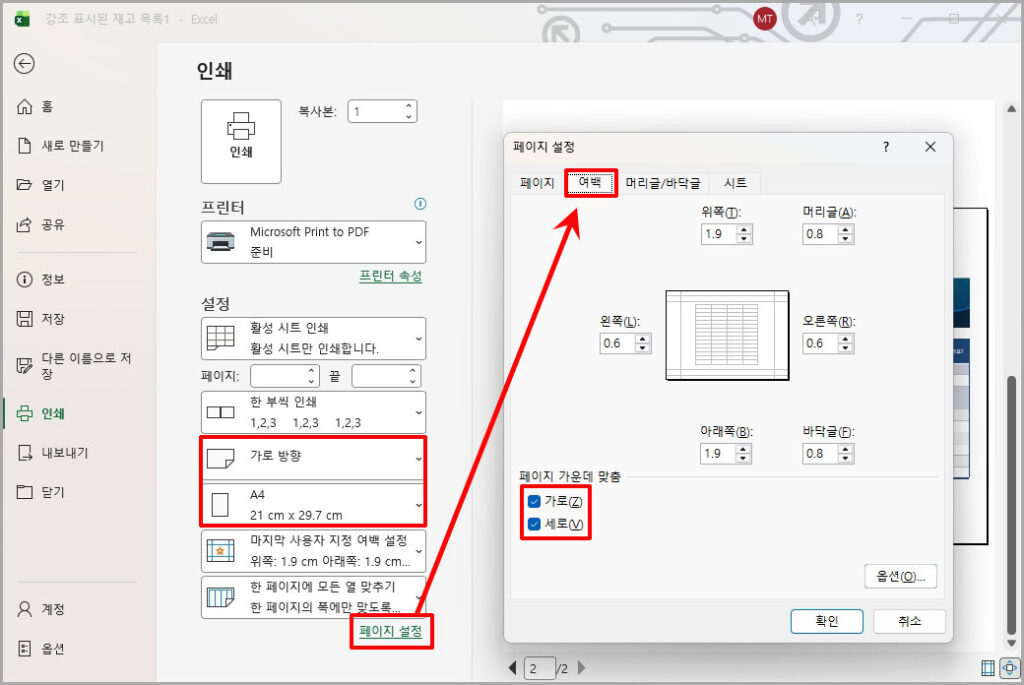
3. 인쇄 방향 가로/세로, 용지 A4로 설정한 후 페이지 설정 버튼을 클릭합니다. 페이지 설정 여백 탭에서 위쪽, 아래쪽, 왼쪽, 오른쪽, 머리글, 바닥글의 여백을 조정해 줍니다. 확인 전에 페이지 가운데 맞춤도 같이 이용하시면 내용이 한쪽으로 쏠리지 않게 변환이 가능합니다.
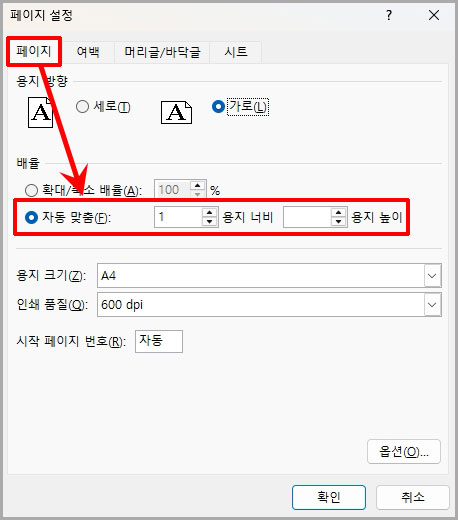
4. 여백을 맞춰도 페이지가 벗어나는 경우 페이지 탭에서 자동 맞춤을 설정해 보세요. 용지 너비를 1로 맞추면 내용이 옆으로 길어도 가로 사이즈가 1페이지에 맞춤 축소가 됩니다. 용지 높이를 1로 맞추면 내용이 길어도 1페이지로 출력이 가능합니다.
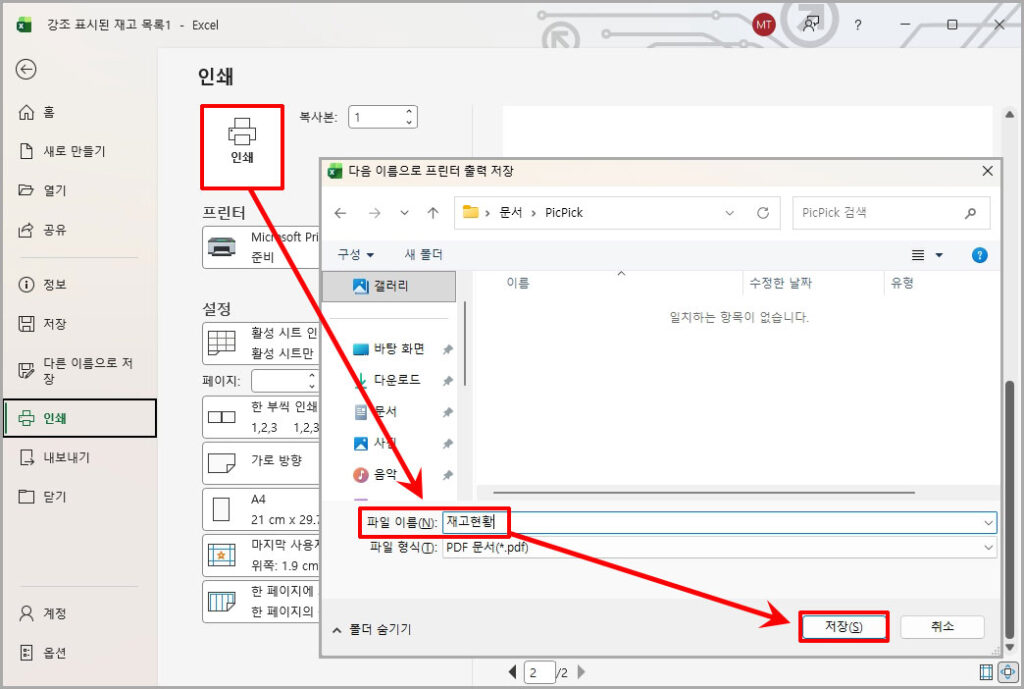
5. 이제 인쇄 버튼을 누르면 pdf 문서로 저장을 할 수 있습니다. 파일 이름 설정 후 저장 버튼을 누르면 지정된 폴더에 엑셀 파일이 PDF 파일로 저장이 됩니다.
엑셀 PDF 변환 사이트
추가로 이용할 수 있는 pdf 변환 사이트입니다. 사이트를 이용하면 저장, 편집, 이미지 변환, PDF 합치기, PDF 나누기 등 다양한 기능들을 무료로 이용하실 수 있습니다. 아래 사이트 아무거나 이용하시면 됩니다.
https://smallpdf.com/kr/pdf-converter
https://allinpdf.com/kr/pdf-converter