
갤럭시 스마트폰에서 상단 화면을 쓸어 내리면 원래 알림과 설정이 같이 나왔죠. 그런데 업데이트가 되면서 알림창 따로, 설정창 따로 표시가 되게 변경이 되었습니다. 기존 방식처럼 갤럭시 설정창 내리기 기능을 원하시는 분들은 아래 글을 확인해 보세요. 제어센터 및 설정 화면이 어디에 있는지 못 찾아서 답답하신 분들은 1분 만에 해결이 가능합니다. 예전처럼 알림창과 설정창을 함께 볼 수 있는 설정까지 확인해 보세요.
목차
갤럭시 설정창 보기
먼저 업데이트 후 바뀐 화면에서 설정 화면을 찾는 방법입니다. 알림창에서 화면을 왼쪽으로 밀어보세요.
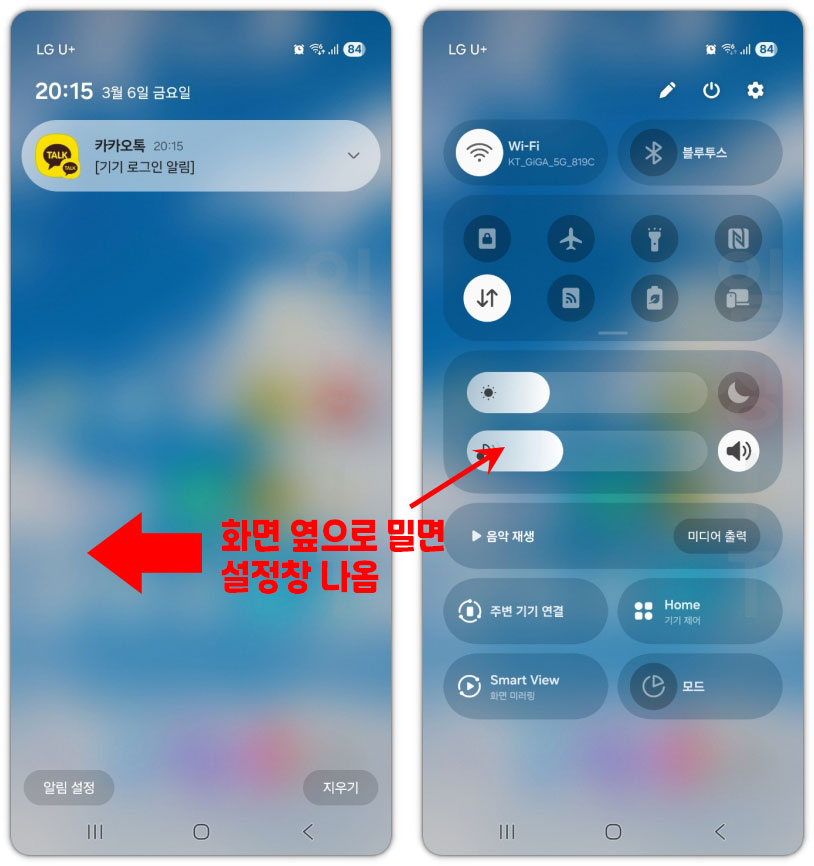
알림창과 설정창이 분리가 되었는데 화면을 옆으로 밀면 각각 확인이 가능합니다. 설정 버튼은 우측 상단 톱니바퀴 모양 버튼입니다.
갤럭시 설정창 내리기
알림창과 설정창을 기존처럼 함께 볼 수 있는 설정입니다.
편집 버튼
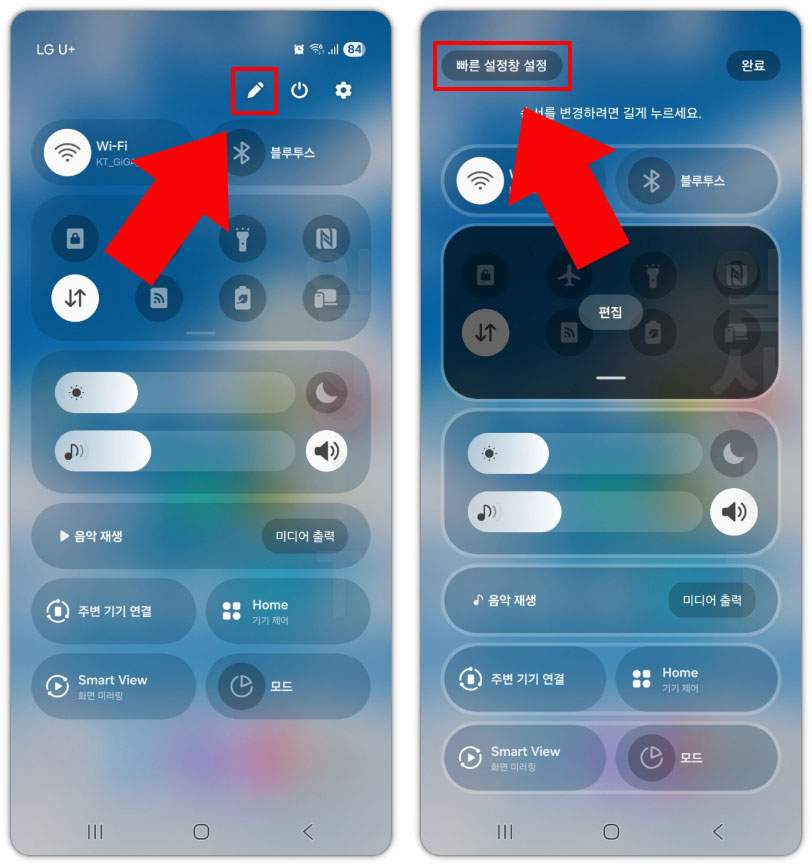
갤럭시 설정 화면에서 연필 버튼을 클릭한 후 빠른 설정창 설정을 클릭합니다.
함께 보기
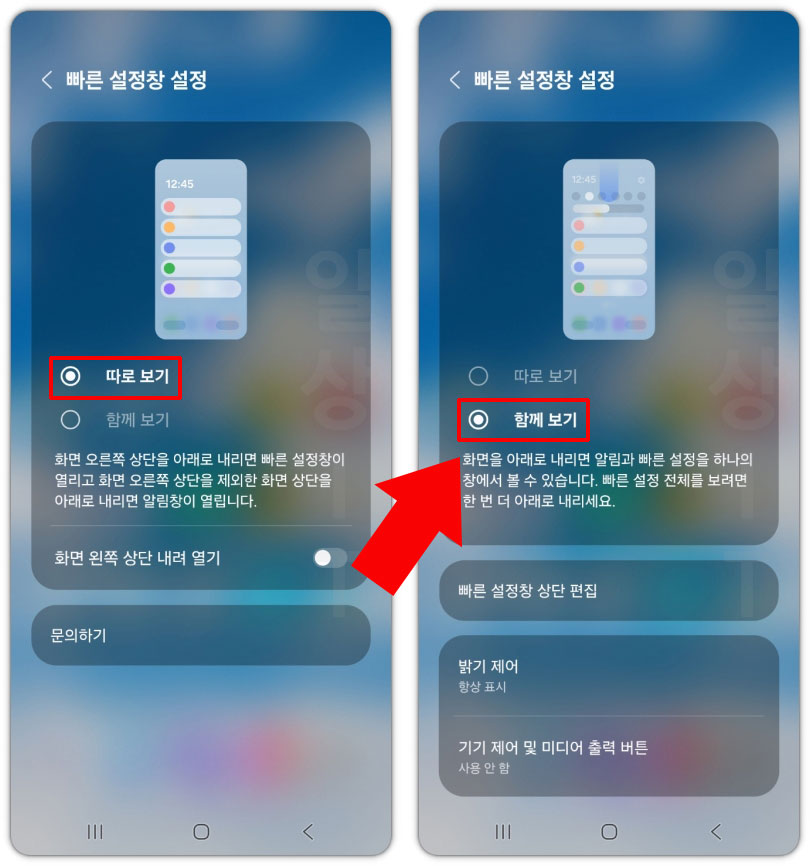
따로 보기를 선택하면 옆으로 밀어야 보이고 함께 보기를 선택하면 알림과 설정 화면을 동시에 볼 수 있습니다. 이것이 갤럭시 설정창 내리기 설정입니다.
상단 아이콘 편집
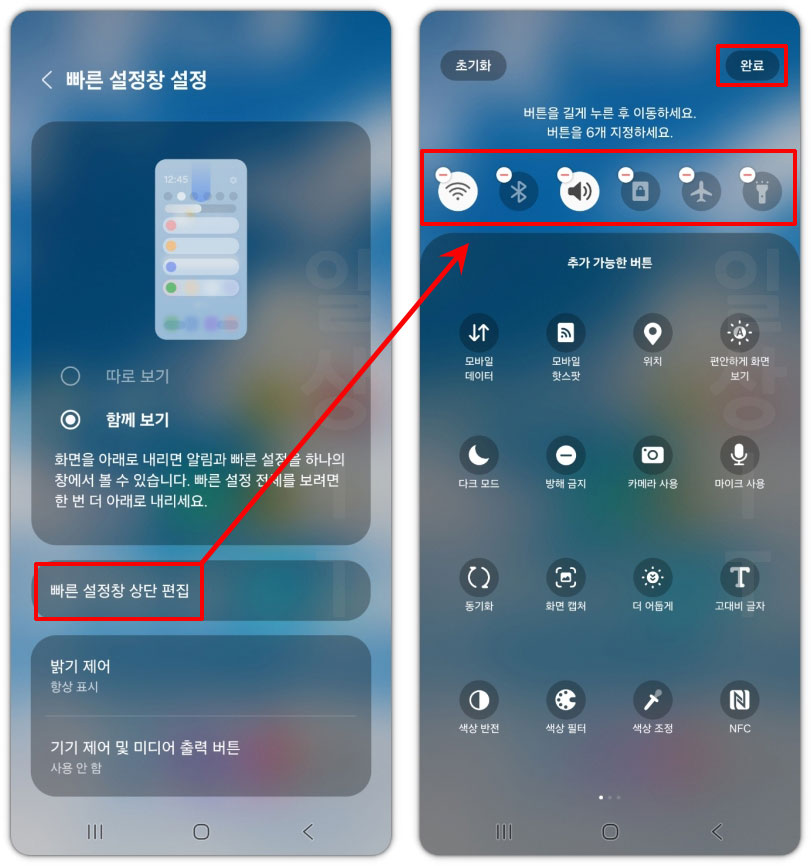
함께 보기를 선택하면 빠른 설정창 상단 편집이 가능합니다. 자주 사용하는 6개의 버튼을 설정할 수 있는데 마이너스 버튼을 클릭해서 기존 아이콘을 지우고 하단 아이콘들 중에서 원하는 것들을 길게 눌러 드래그해서 추가할 수 있습니다.