
갤럭시 아이콘 크기 크게 변경하는 방법에 대한 내용입니다. 갤럭시 스마트폰은 화면 크기에 따라 기본적으로 배치되는 아이콘 숫자각 다른데요, 화면 해상도가 높을수록 아이콘 크기가 작은 경향이 있습니다. 아이콘이 작아지면 그 밑에 나오는 제목도 작아지기 때문에 눈이 안 좋은 분들은 어떤 앱인지 확인하기 어려울 수 있습니다. 그럴 때 아래 방법으로 간단하게 아이콘 크기를 설정해 보세요.
목차
갤럭시 아이콘 크기 변경 방법
2가지 방법이 있는데 하나는 스마트폰 기본 설정에서 변경하는 방법과 갤럭시 스토어 GOOD LOCK 앱을 받아서 활용하는 방법입니다. 순서대로 설명하도록 하겠습니다.
화면 터치
갤럭시 배경화면 빈 곳을 길게 터치합니다.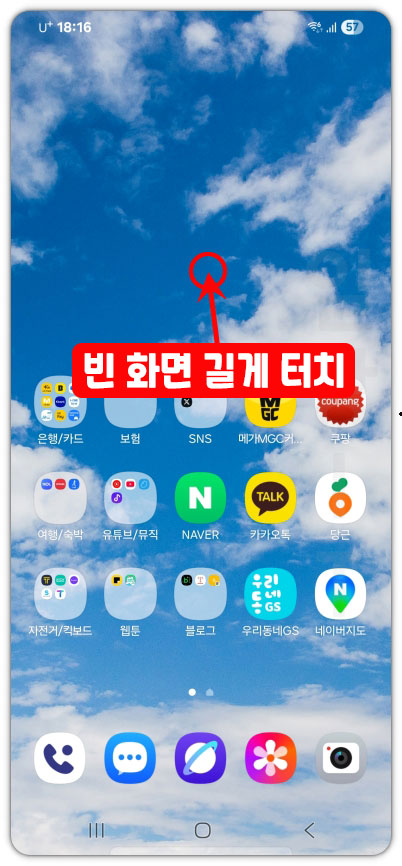
설정
우측 하단에 있는 설정 버튼을 클릭합니다.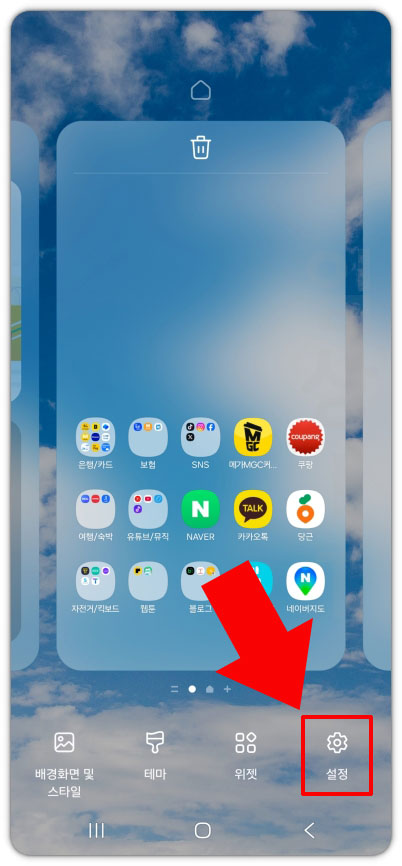
홈 화면 배열
홈 화면 배열을 클릭합니다. (앱스 화면과 폴더 아이콘 배열도 필요하시면 같이 설정해 주세요.)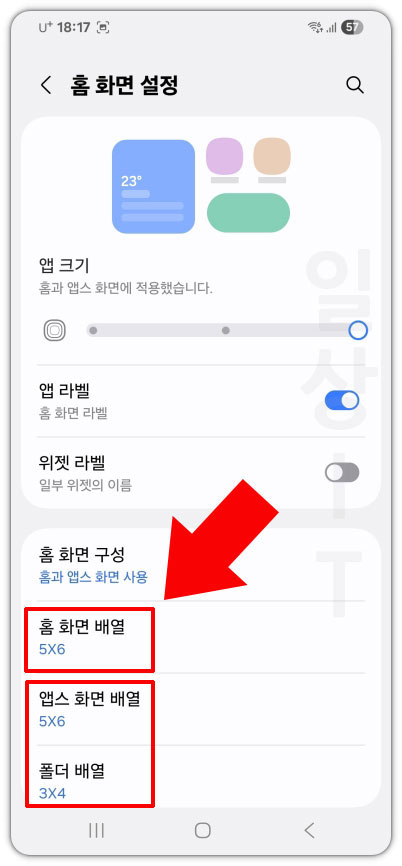
크기 변경
4×6과 5×6 크기가 있습니다. 숫자가 적을수록 아이콘이 커집니다. 설정 후 완료 버튼을 누르면 저장이 됩니다.
굿락(GoodLock) 활용 방법
굿락은 삼성 갤럭시 스마트폰에서 커스텀 설정이 가능하도록 돕는 앱입니다. 기본 설정에서 할 수 없는 다양한 기능들을 굿락을 설치해서 사용할 수 있죠.
1. 갤럭시 스토어 앱을 켜고 GoodLock을 검색해서 설치해 줍니다.(플레이스토어에 없음)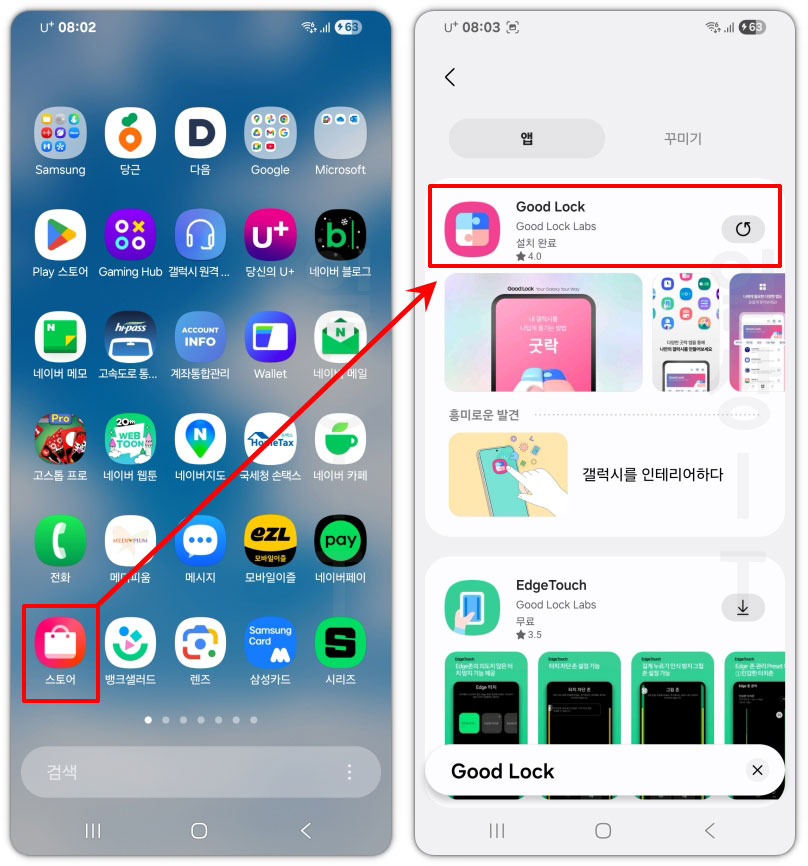
2. 하단 갤럭시 꾸미기 탭에서 Home Up을 다운로드합니다. 다운로드가 완료되면 화면 상단에 표시가 됩니다.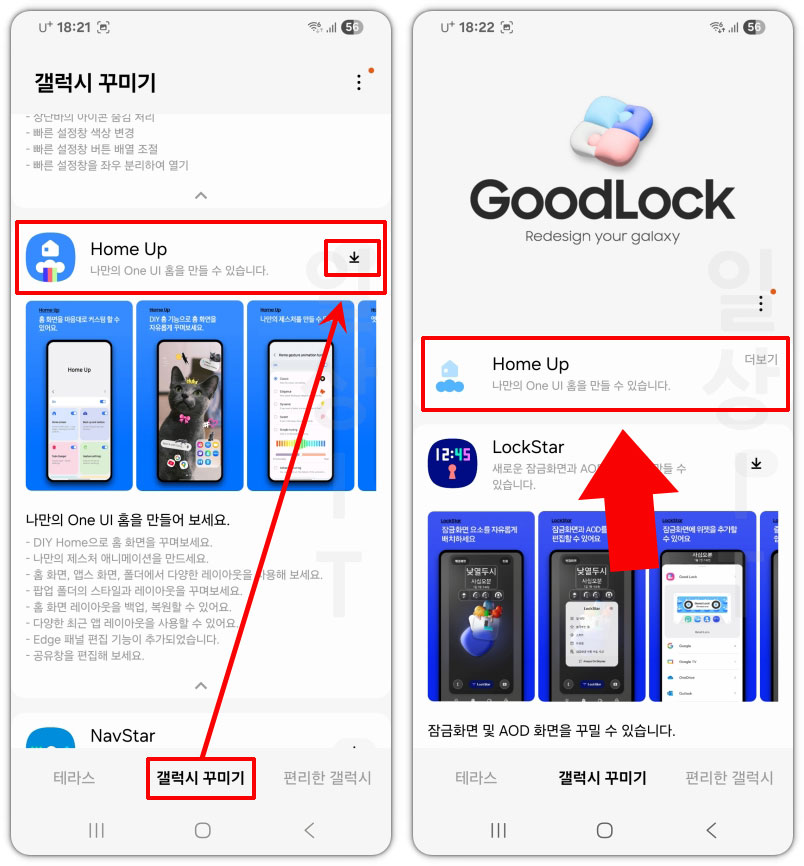
3. Home Up을 사용 중으로 바꾸고 홈 화면을 클릭합니다.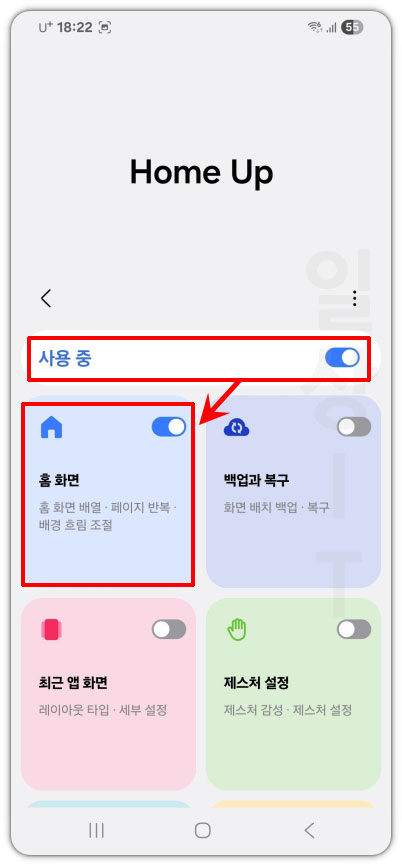
4. 앱 아이콘 세팅을 클릭하고 사용 중으로 변경한 후 아이콘 크기를 최대로 키워줍니다.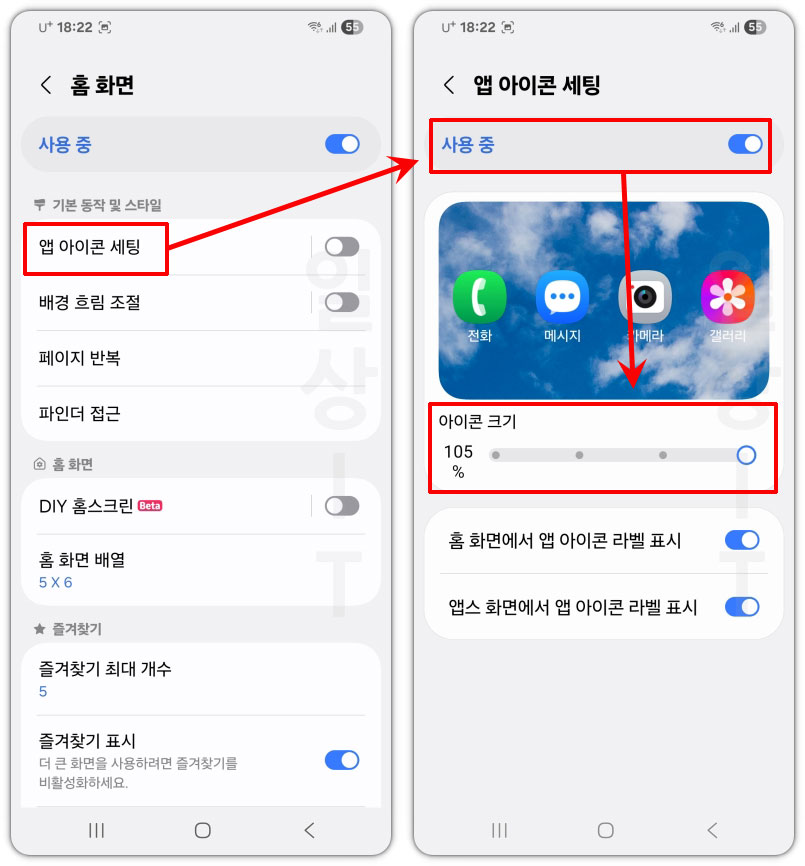
5. 그다음 홈 화면 배열을 클릭하고 원하는 줄과 칸을 설정해 줍니다. 숫자가 낮을수록 아이콘 크기가 커지며 높을수록 작아집니다.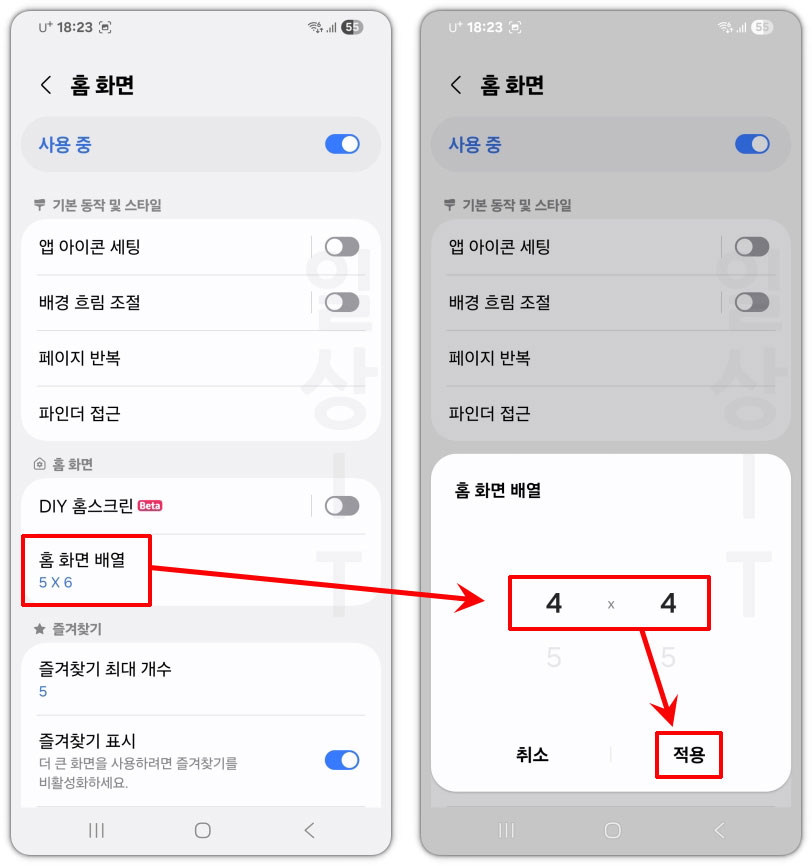
이런 식으로 갤럭시 아이콘 크기 변경이 가능합니다. 크게 키우거나 작게 축소할 수 있으며 기타 다른 설정도 할 수 있으니 한 번 사용해 보세요.