
갤럭시 스마트폰에서 이미지 텍스트 추출하는 방법입니다. 갤러리 앱 편집 기능을 이용하면 자동으로 이미지나 사진에 있는 텍스트를 추출해 주며 메모장에 복사 붙여넣기가 가능합니다. 번역도 가능하기 때문에 영어 이미지도 쉽게 이용이 가능하죠. 아래 간단한 방법을 확인해 보세요.
목차
갤럭시 이미지 텍스트 추출 방법
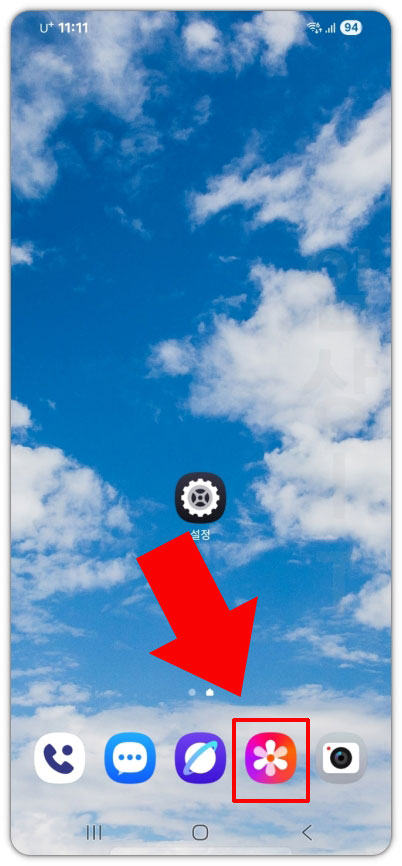
1. 갤럭시 스마트폰에서 갤러리 앱을 실행합니다.
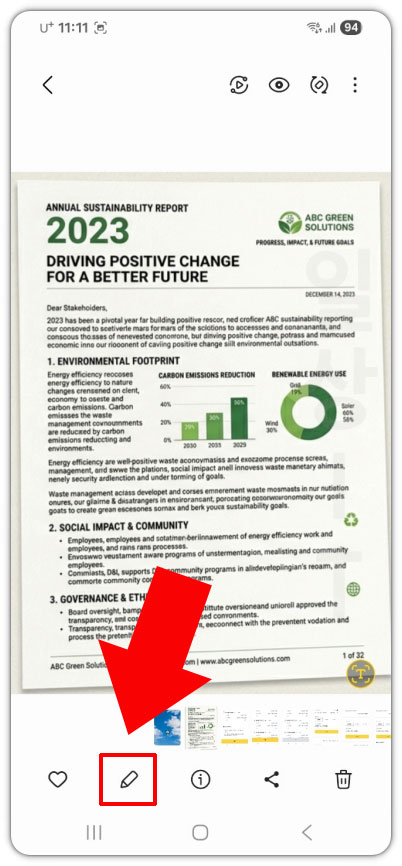
2. 갤러리 앱 하단에 있는 연필 아이콘 편집 버튼을 클릭합니다.
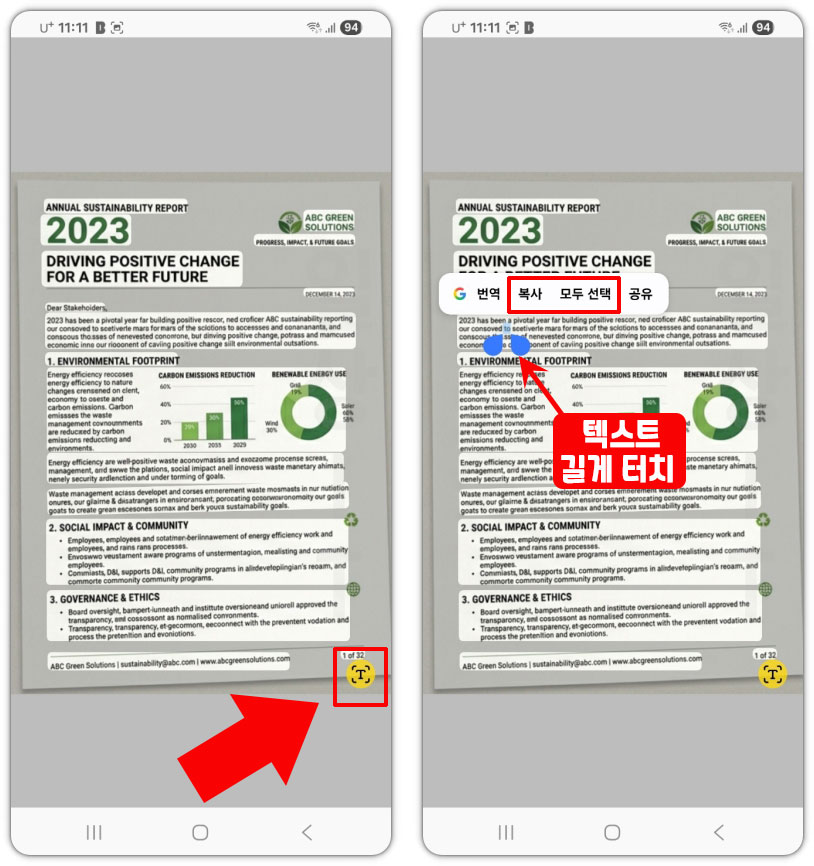
3. 편집 화면 우측 하단에 있는 이미지 텍스트 추출 버튼을 클릭합니다. 그러면 텍스트만 흰색으로 표시가 되는데 추출이 되었다는 표시입니다. 텍스트 부분을 길게 터치하면 번역, 복사, 모두 선택, 공유 버튼이 표시됩니다. 전체 텍스트를 복사하려면 모두 선택을 클릭해 주세요. (번역 버튼도 나오니 같이 사용해 보세요.)
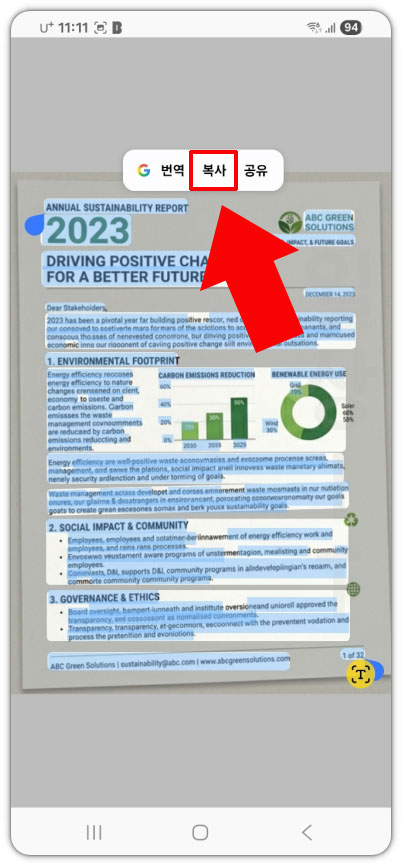
4. 모두 선택 후 복사 버튼을 클릭합니다.
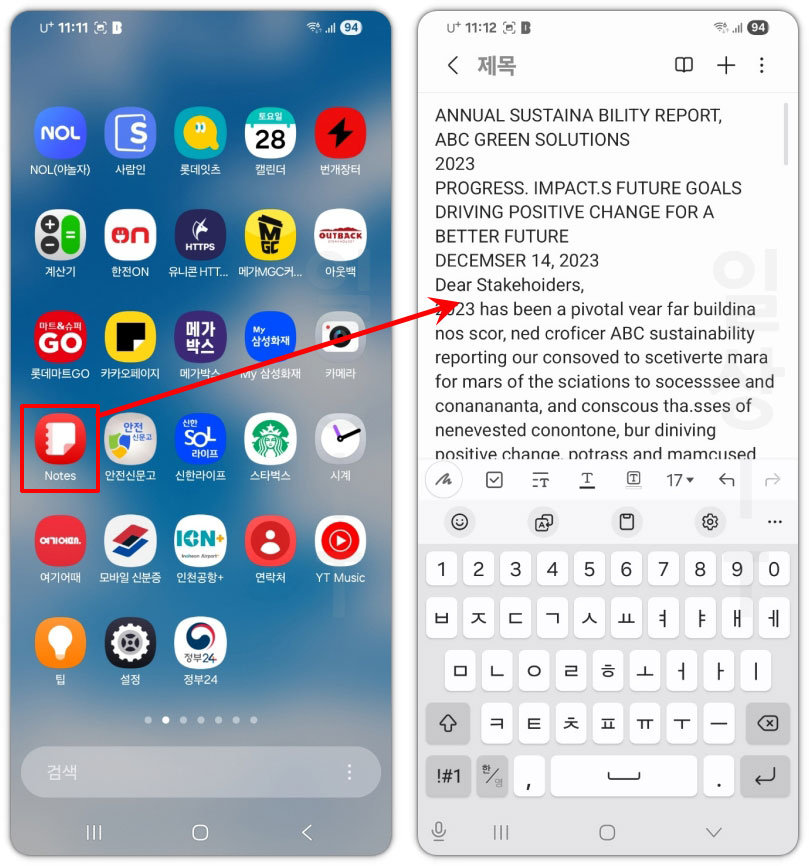
5. 갤럭시 노트(Notes) 앱을 켜고 붙여넣기를 하면 끝!
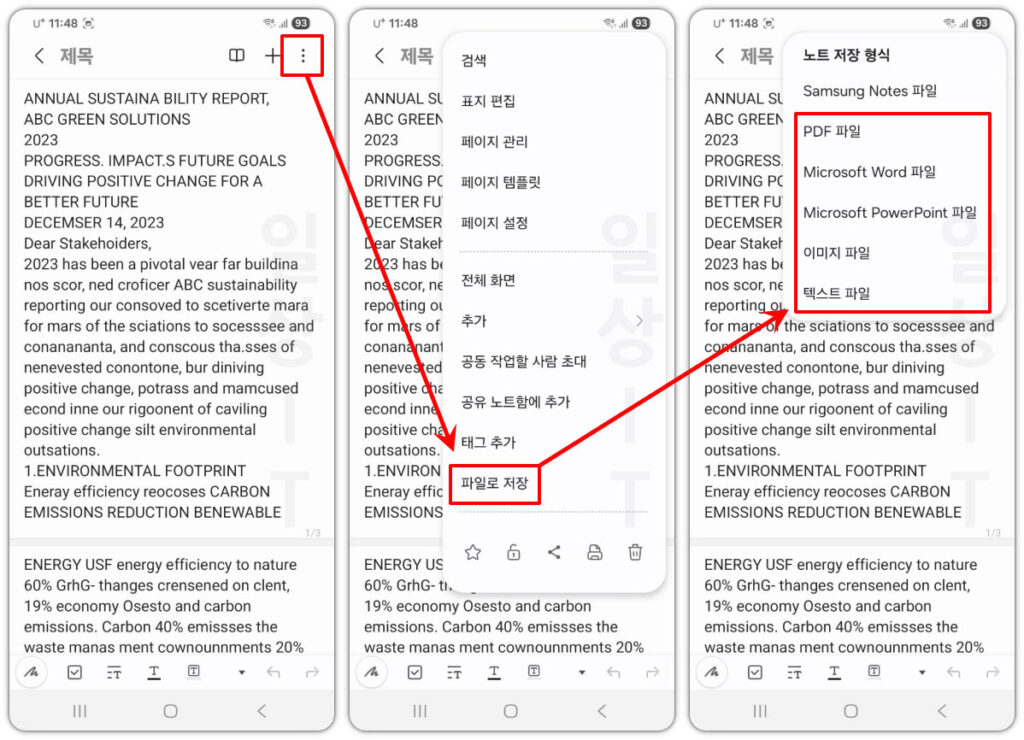
6. 삼성노트 우측 상단에 있는 더 보기 버튼 클릭 후 파일로 저장을 누르면 PDF 파일, 워드, 파워포인트, 이미지, 텍스트 파일 등 다양한 형태로 저장이 가능합니다.
갤럭시 이미지 텍스트 추출한 내용을 파일로 저장해서 편집하거나 공유하시면 더 편리합니다.