
엑셀 파일 암호화 설정 방법 2가지를 알아보겠습니다. 외부에 함부로 유출되면 안 되는 파일이라면 비밀번호를 걸고 공유를 하시는 것이 좋습니다. 열기 암호, 쓰기 암호 따로 설정할 수도 있는데 쓰기 암호를 설정하면 열람만 가능하고 편집이 불가능하게 됩니다. 필요하신 대로 설정해서 사용해 보세요.
목차
1. 엑셀 파일 암호화 설정하기
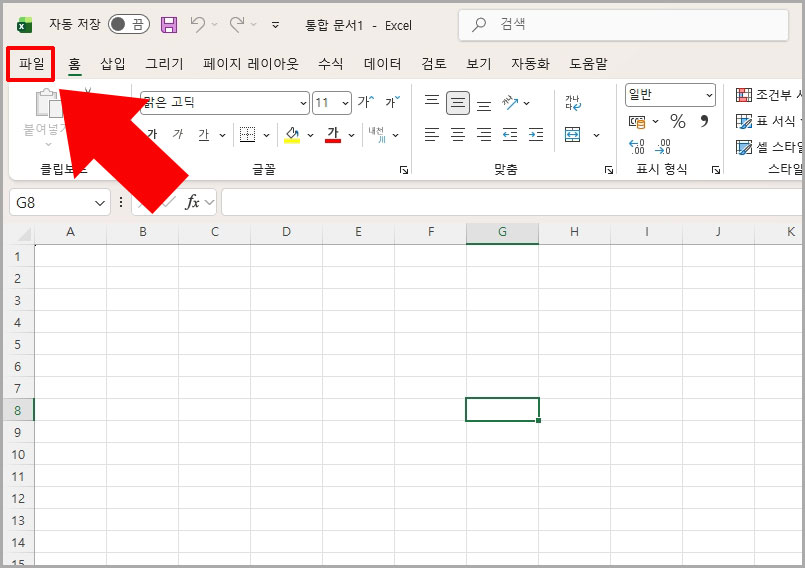
1. 엑셀 화면 좌측 상단에 있는 파일 버튼을 클릭합니다.
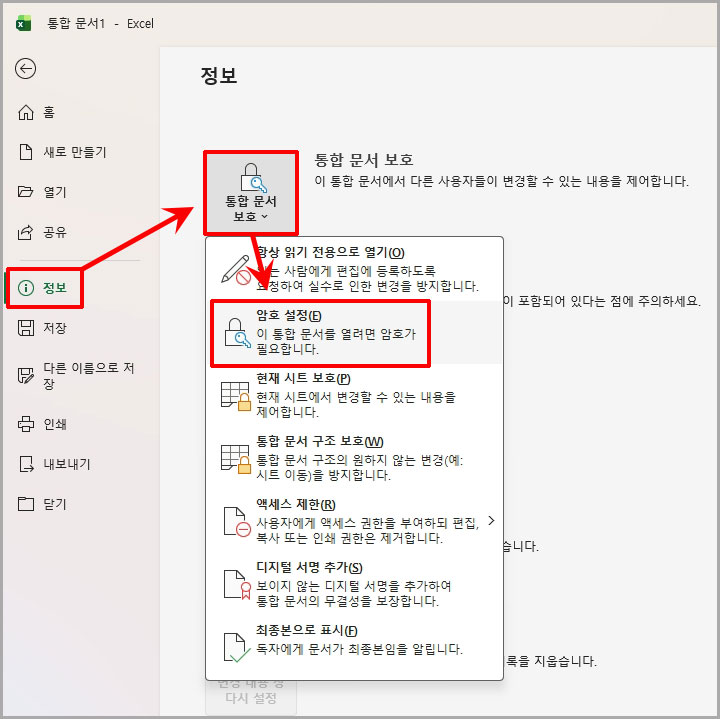
2. 좌측 정보 메뉴에서 통합 문서 보호를 클릭하고 암호 설정을 클릭합니다.
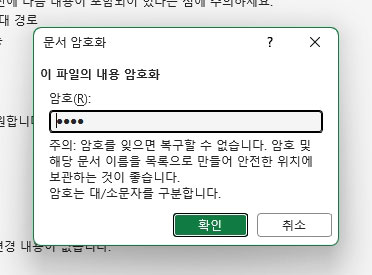
3. 암호를 입력하고 엑셀 파일 암호화를 합니다. 암호는 두 번 입력하며 대문자 소문자를 구분합니다.
암호는 잊어버리면 복구가 안 되기 때문에 잘 기억하고 있어야 합니다. (하단 엑셀 암호 해제 방법 추가)
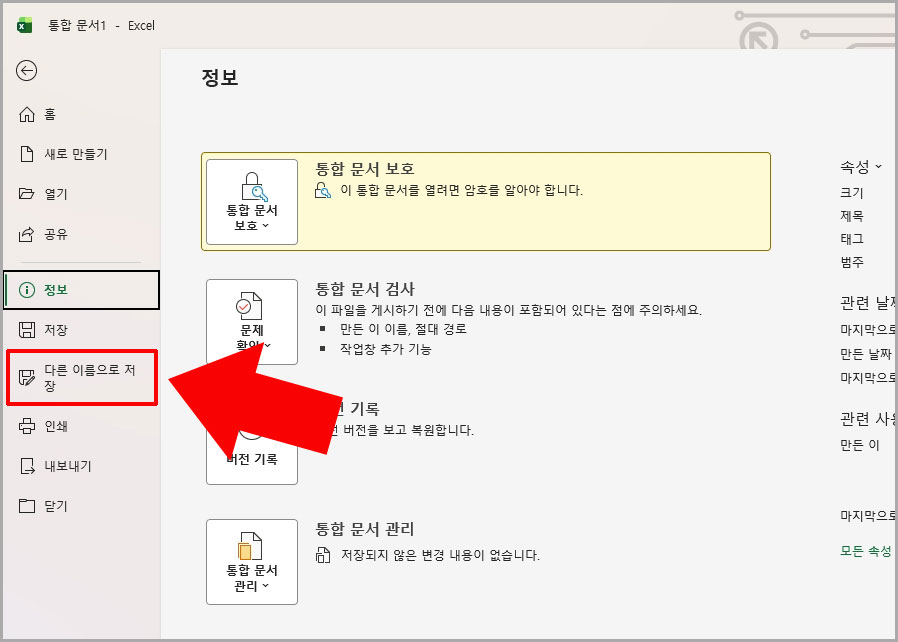
4. 엑셀 암호 설정 후 다른 이름으로 저장을 클릭해서 저장을 하시면 됩니다.
설정한 암호를 해제하는 것도 동일한 경로에서 가능합니다.
2. 저장 옵션에서 암호 설정하기
두 번째 방법은 파일을 저장할 때 옵션에서 설정하는 방법입니다.
엑셀에서 파일 메뉴를 클릭하고 다른 이름으로 저장을 클릭합니다.
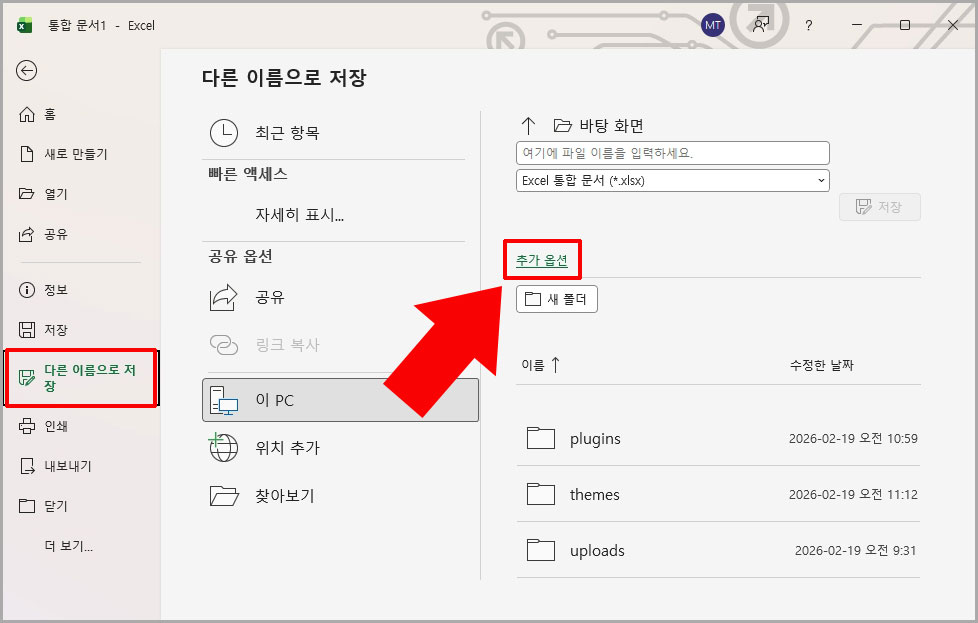
저장 위치를 먼저 정한 후 다음 화면에서 추가 옵션을 클릭합니다.
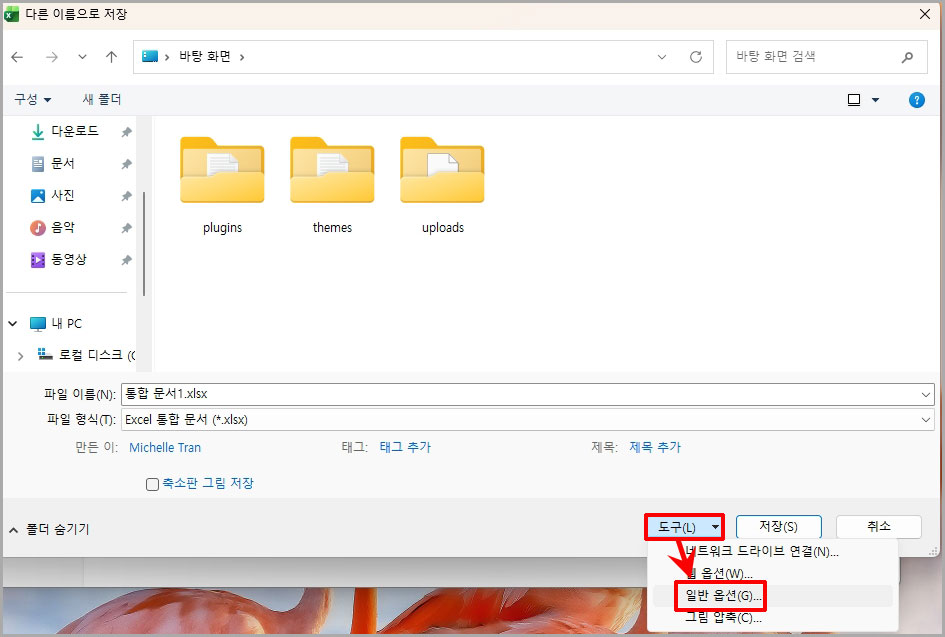
저장 화면 창에서 도구 > 일반 옵션을 클릭합니다.
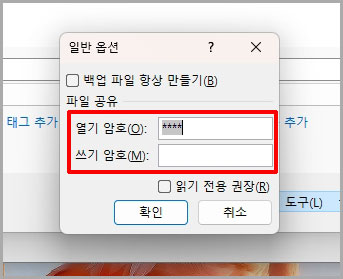
열기 암호 및 쓰기 암호를 입력하고 확인 버튼을 눌러 저장을 완료합니다. 열기 암호는 파일 자체를 열 때 필요한 암호입니다. 쓰기 암호만 설정하면 파일은 열람이 가능하지만 편집이 불가능합니다.
암호를 해제하는 방법은 열었던 파일을 다시 저장할 때 열기 암호/쓰기 암호를 지우고 저장하면 됩니다.