
네이버 메일이나 지메일에서 메일을 PC로 저장하면 확장자가 eml 파일로 저장됩니다. 이메일 전용 확장자인데 이메일을 파일로 가지고 다니며 다른 기기에도 저장할 수 있다는 장점이 있죠. 그런데 이 파일은 아웃룩이 없는 분들은 열기 힘든 부분이 있습니다. 정확한 연결 프로그램이 없기 때문에 그런 것인데요, 그래서 오늘은 이메일 eml 파일 보기 3가지 방법을 정리해 보았습니다.
목차
아웃룩에서 eml 파일 보기
아웃룩은 윈도우 사용자라면 기본적으로 설치되어 있는 프로그램입니다.
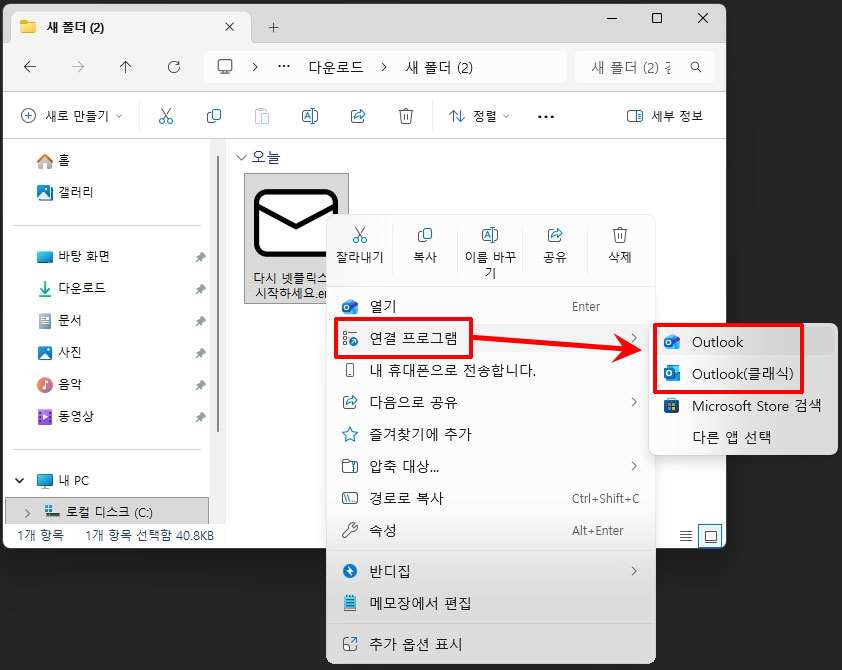
문제는 로그인을 해야 사용할 수 있다는 점인데 로컬 계정으로 사용하는 분들은 마이크로소프트 계정이 필요하죠. 윈도우를 로그인 없이 크랙으로 사용하는 경우 아웃룩에도 로그인을 하기 어렵기 때문에 다른 방법을 이용해야 합니다.
엣지에서 eml 파일 열기
엣지 브라우저를 이용하면 가장 간단하게 eml 파일을 열 수 있습니다. 단, 이미지나 첨부파일 등은 확인이 불가능하죠.
방법은 간단합니다.
파일 클릭
eml 파일의 제목을 클릭합니다.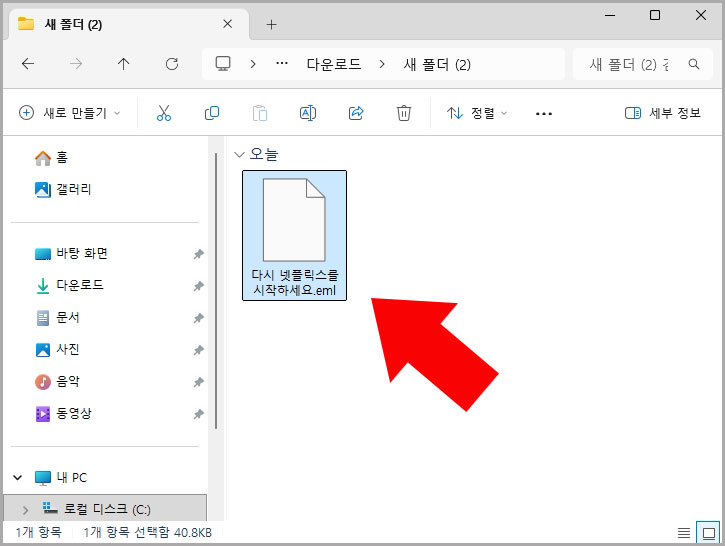
확장자 변경
확장자를 엣지 확장자인 mht로 변경합니다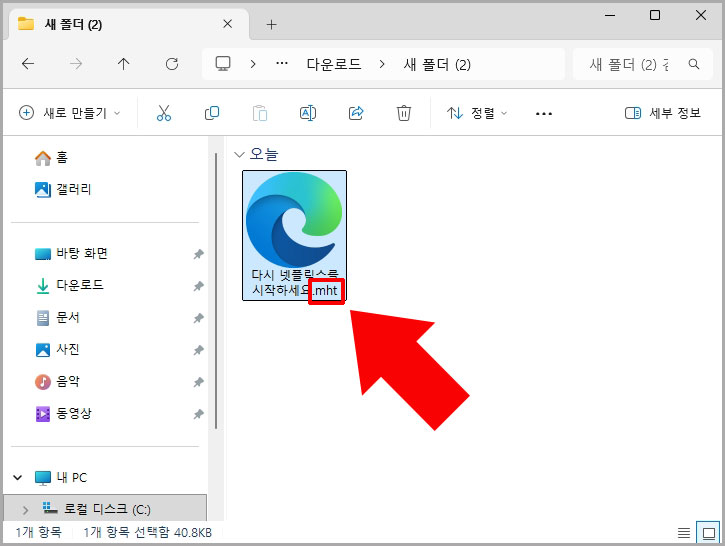
열기
파일을 더블클릭하면 엣지 브라우저로 바로 열립니다. 내용만 확인하고 싶다면 이 방법을 이용해 보세요.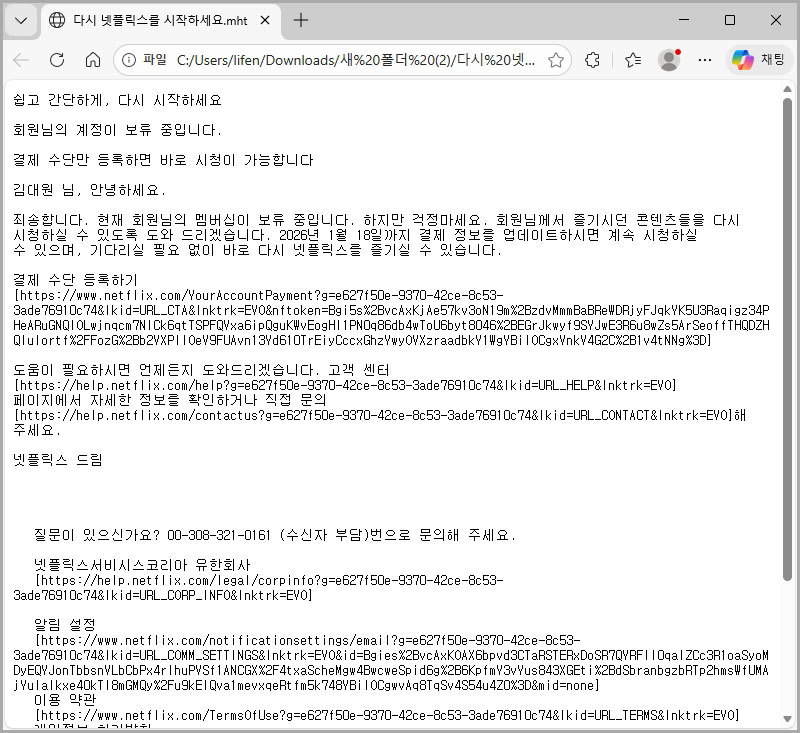
확장자 안 보일 때
만약 확장자가 안 보인다면 폴더 옵션으로 들어가 주세요.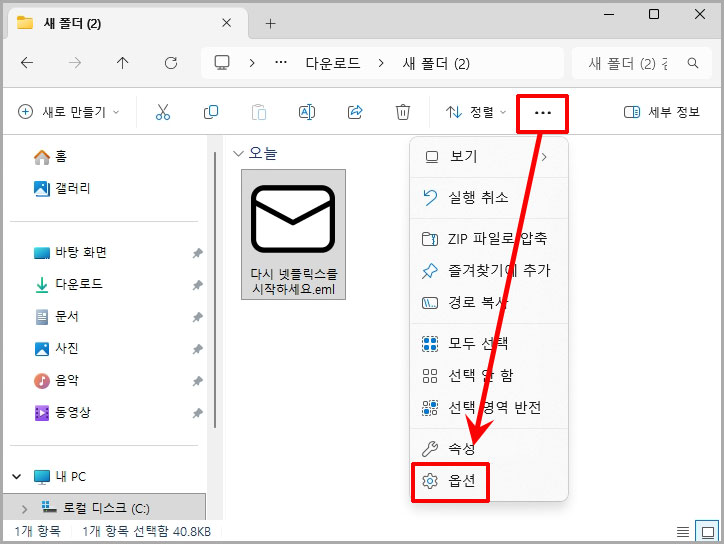
숨기기 해제
폴더 옵션 보기 탭에서 ‘알려진 파일 형식의 파일 확장명 숨기기’를 해제하고 확인을 눌러 줍니다. 그러면 파일의 확장자가 보이실 겁니다.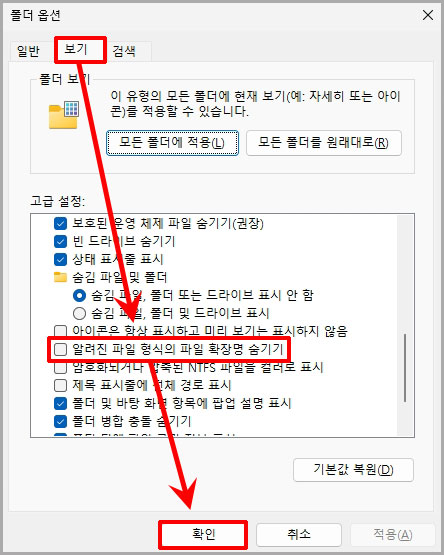
eml 파일 뷰어 사이트
안드로이드 모바일에서는 eml 뷰어 사이트를 이용하시면 됩니다. 모바일에서는 아웃룩이나 엣지로 보기가 안 되기 때문에 사이트를 이용하셔야 합니다.(아이폰은 자체 메일로 확인 가능)
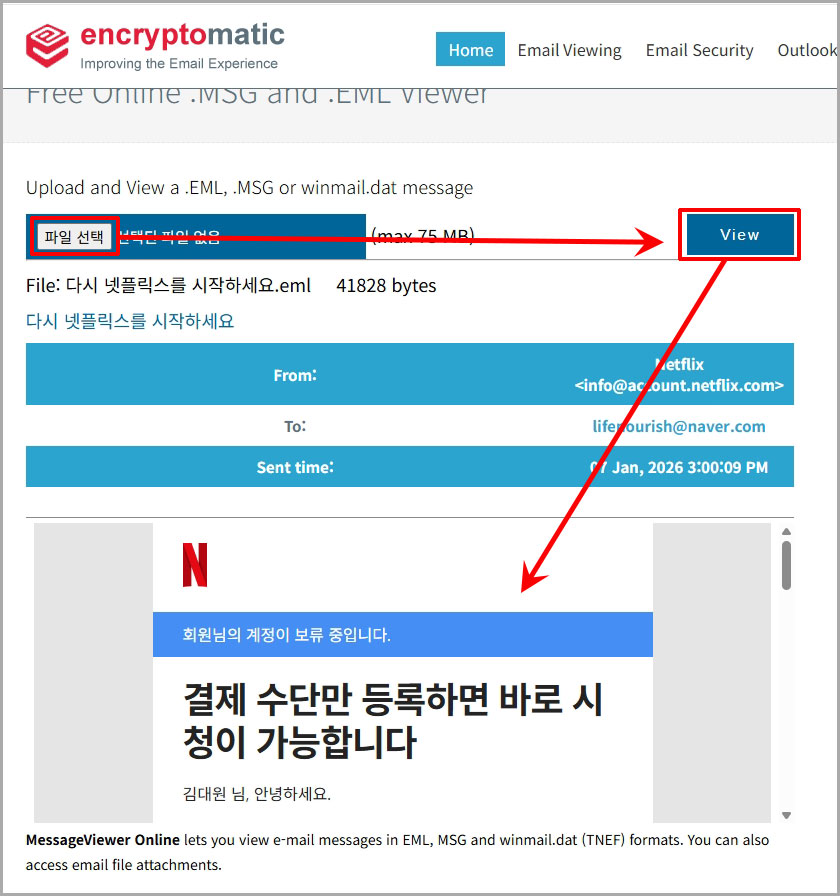
사이트 주소를 encryptomatic.com/viewer까지 입력해야 위 화면이 나옵니다. .com만 입력하면 진입하기 어렵습니다.
사이트로 들어가서 파일 선택을 클릭한 후 View 버튼을 눌러 줍니다. 그러면 하단에 메일의 내용이 표시됩니다. 모바일에서는 화면이 작아서 잘린 것처럼 보이는데 스크롤을 움직이면 모두 확인이 가능합니다.