
윈도우11 메뉴 버튼을 클릭하면 고정 앱 하단에 맞춤 항목이 뜹니다. 기본적으로 최근 설치된 앱과 자주 사용하는 앱, 파일 탐색기에서 최근에 사용한 파일 목록, 권장 사항 등이 뜨게 되는데 내가 어떤 앱을 사용하고 어떤 문서나 영상을 봤는지 기록이 남게 되죠. 윈도우11 맞춤 안 보이게 끄기 설정을 하면 기록이 노출되지 않아 편하게 컴퓨터를 사용할 수 있습니다. 다른 사람과 컴퓨터를 공유하고 있다면 바로 설정해 보세요.
목차
윈도우11 맞춤 끄기
아래 방법을 따라해 보세요.
설정
윈도우11 작업표시줄에 있는 메뉴 버튼 클릭 후 설정으로 들어갑니다.
개인 설정
좌측 개인 설정 항목을 클릭하고 시작 설정으로 들어갑니다.
맞춤 끄기
빨간 네모 칸에 있는 최근에 추가된 앱 표시, 가장 많이 사용하는 앱 표시, 추천 파일, 최근 파일 항목을 모두 끕니다.
맞춤 항목
끄고 난 후에도 여전히 앱이 표시되는 경우 아래 설정까지 따라해 보세요.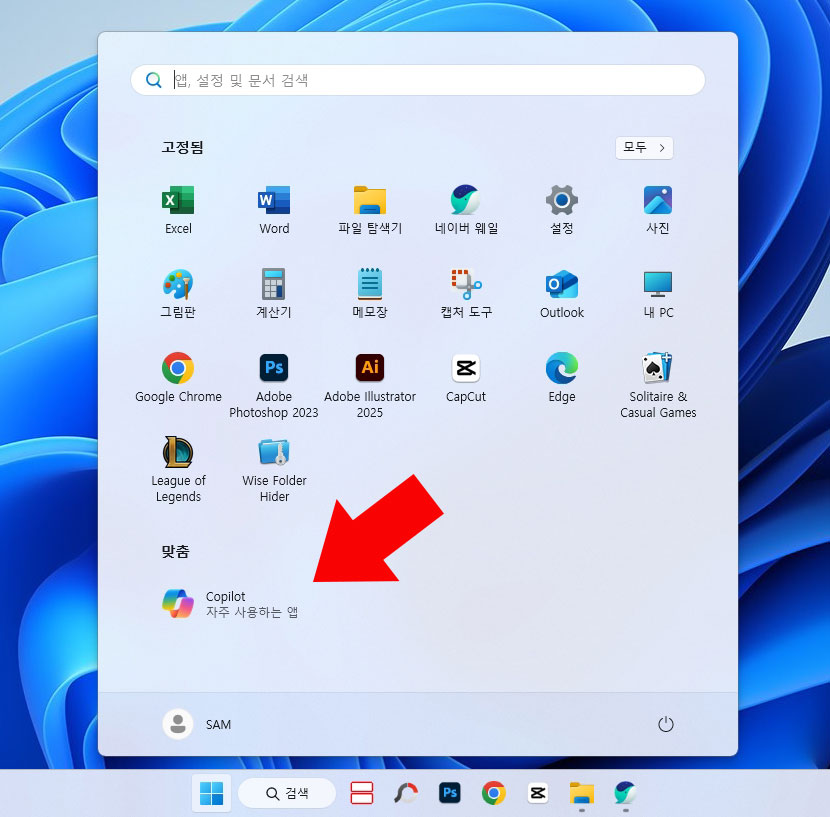
개인 정보 및 보안
다시 설정으로 들어가서 개인 정보 및 보안에 있는 권장 사항 및 제공 메뉴로 들어갑니다.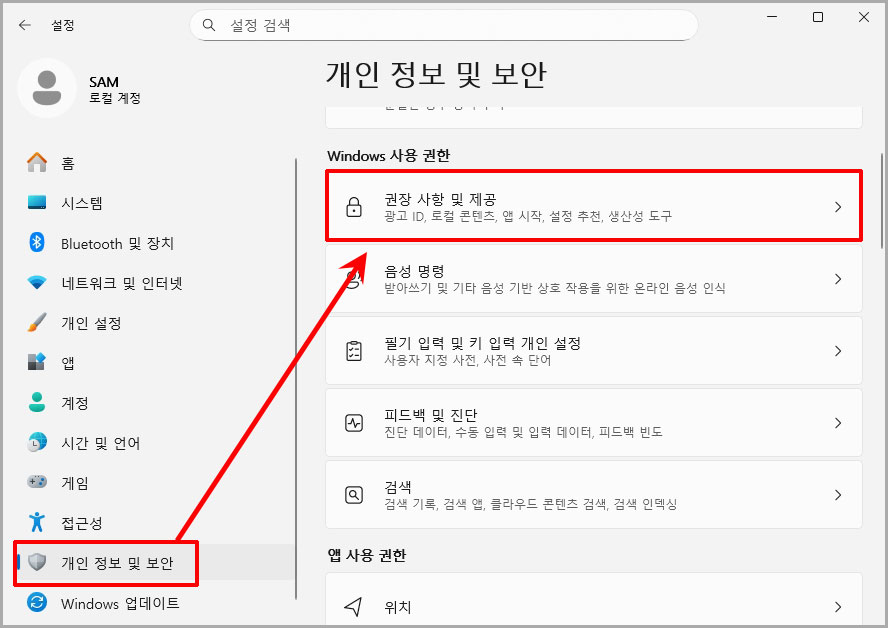
항목 끄기
시작 및 검색 결과 개선을 끄면 맞춤 항목에 있는 모든 내역들이 사라지게 됩니다.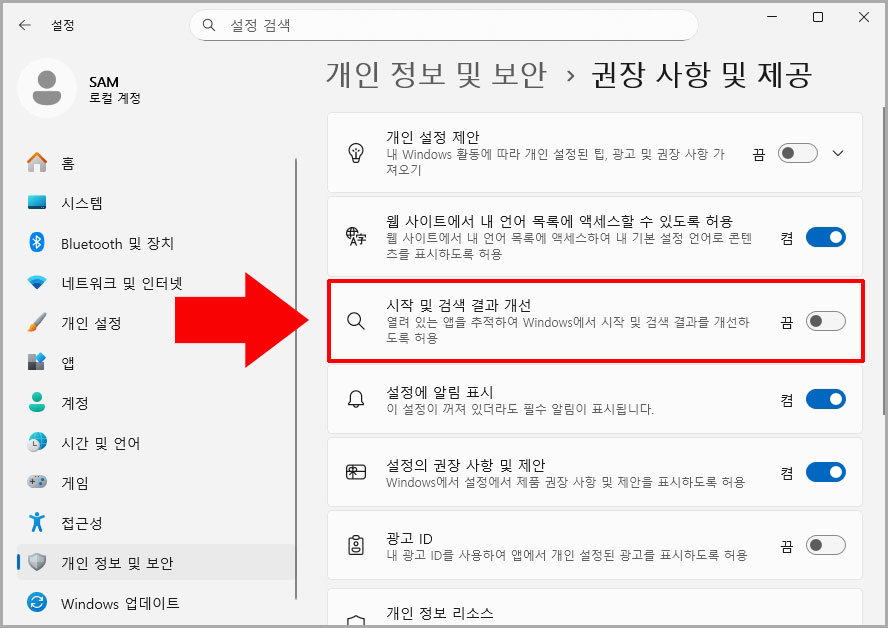
추가로 윈도우11 개인 설정으로 들어가면 상단에 레이아웃 선택란이 있습니다. 고정된 항목 더 보기, 기본값, 권장 사항 더 보기 3가지가 있는데 고정된 항목 더 보기를 선택하면 더 많은 앱들을 한 눈에 볼 수 있습니다. 레이아웃까지 같이 세팅해서 사용해 보세요.