
USB 메모리 디스크를 활용한 아수스 바이오스 업데이트 방법을 확인해 보세요. 제가 바이오스 업데이트를 한 이유는 메인보드의 최신 CPU 미지원 때문입니다. AMD 라이젠 7 9700X에 B650M 보드를 사용하고 있는데 어느 순간부터 크롬을 사용할 때마다 화면이 끊기고 창도 꺼지는 현상이 발생했습니다.
여러 방법을 찾다가 CPU 문제라는 말을 듣고 A/S를 보내야 하나 고민하던 차에 바이오스 업데이트를 먼저 해보자는 마음에 설치를 했더니 거짓말같이 크롬 오류가 사라졌습니다. 한 시간에도 몇 번씩 오류가 나던 크롬 화면이 3일이 지난 지금까지 아무 문제 없이 작동하고 있습니다. 필요하신 분들은 바이오스 업데이트를 진행해 보세요.
목차
아수스 바이오스 업데이트 방법
아수스 자체 컴퓨터를 구매한 경우 아수스 프로그램을 이용해서 바이오스 업데이트도 가능하나 저 같은 조립PC의 경우 USB를 이용해서 업데이트를 해야 합니다.
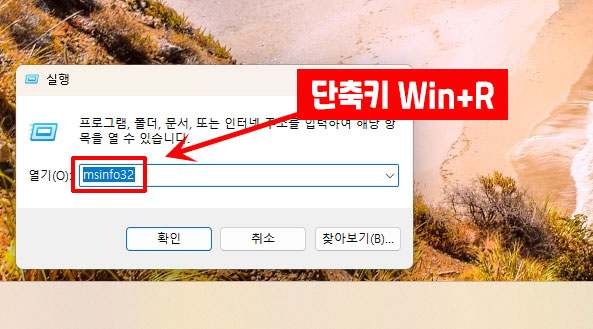
1. 먼저 메인보드 사양을 확인하기 위해 Win+R 키를 누르고 msinfo32를 실행합니다.
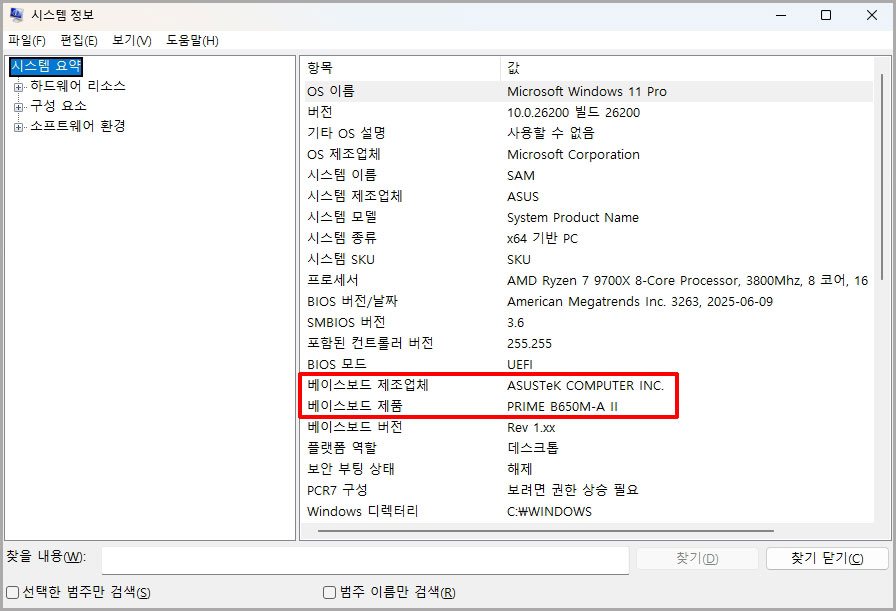
2. 베이스보스(메인보드) 제조업체와 제품을 확인합니다. 드래그는 안되지만 제품 이름을 클릭하고 Cntl+C를 하면 복사가 됩니다.
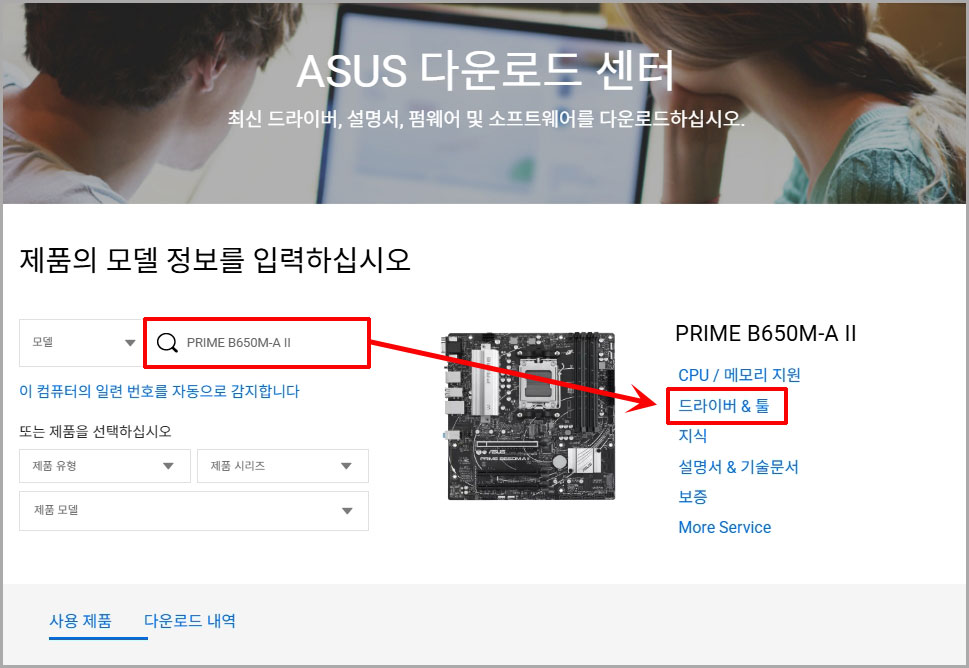
3. 아수스 다운로드 센터로 들어가서 모델을 검색하고 드라이버&툴을 클릭합니다.
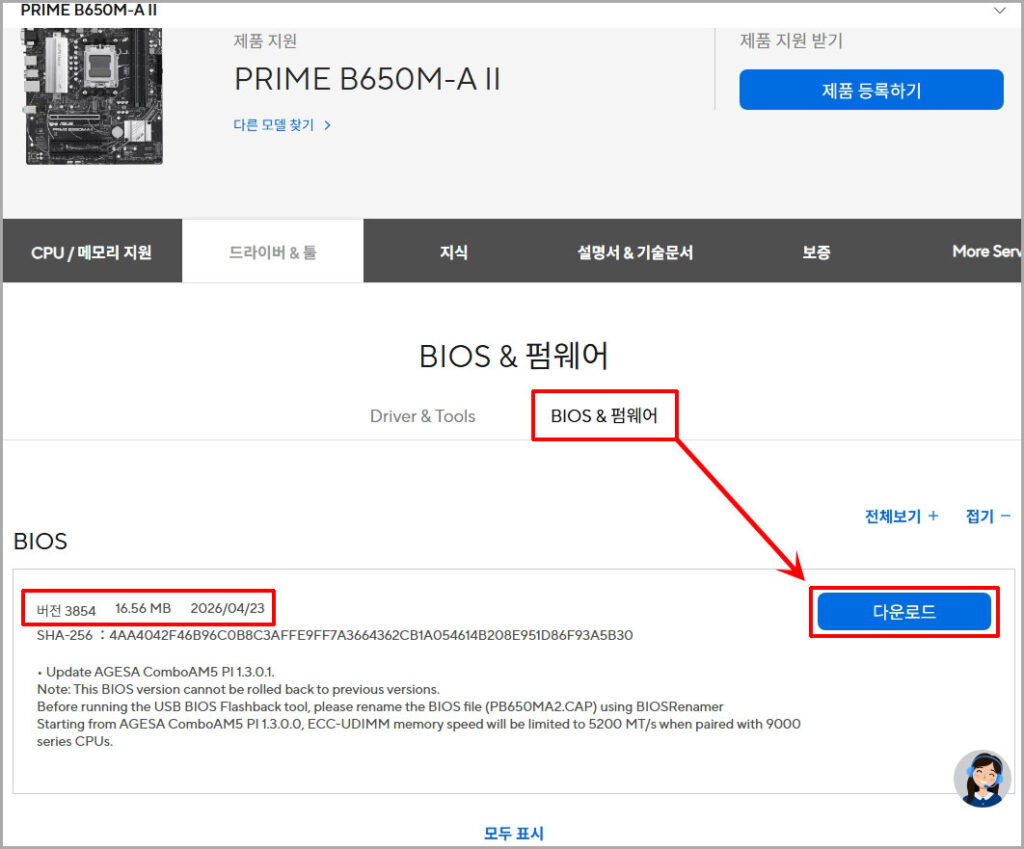
4. BIOS&펌웨어 탭을 클릭하고 다운로드를 합니다. (최신 버전인지 확인해 주세요.)
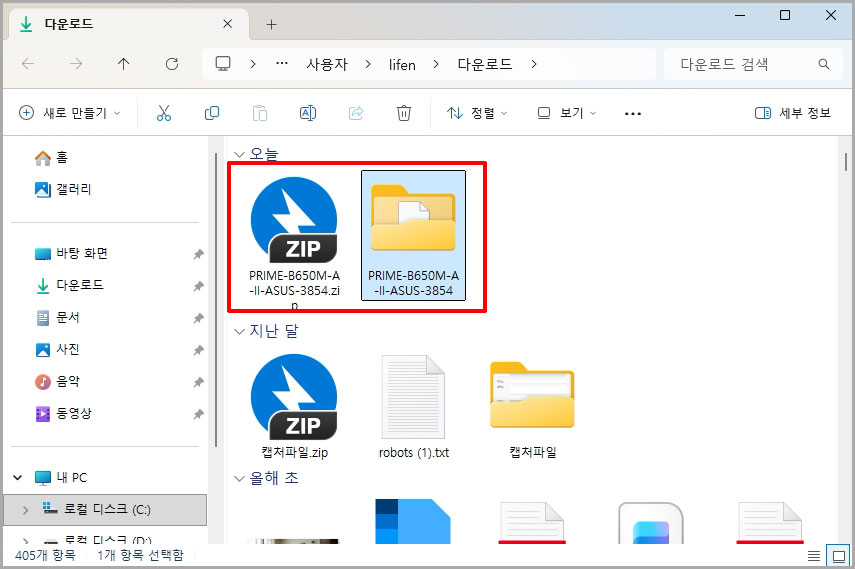
5. 다운로드한 압축 파일을 해제하고 폴더 안으로 들어갑니다.
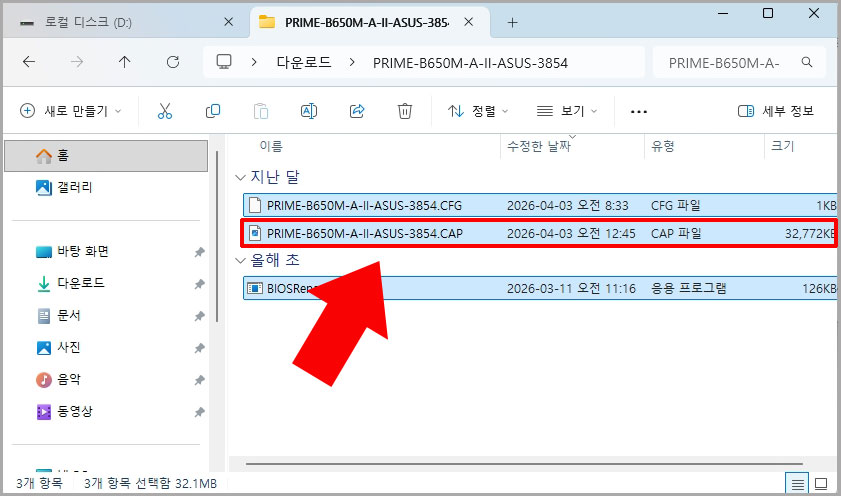
6. CAP 확장자 파일이 업데이트 파일입니다. 이것을 USB에 담아 줍니다.
*참고로 USB를 포맷할 때에는 호환성이 가장 좋은 FAT32로 포맷을 한 후 진행해야 작동이 됩니다. 윈도우는 32GB를 초과하는 USB 메모리의 FAT32를 지원하지 않으니 참고하시기 바랍니다.
7. 업데이트 파일을 USB에 담았다면 USB를 컴퓨터에 꽂고 컴퓨터를 재부팅합니다. 그리고 DEL키를 연타하여 바이오스 화면으로 접속해 줍니다.
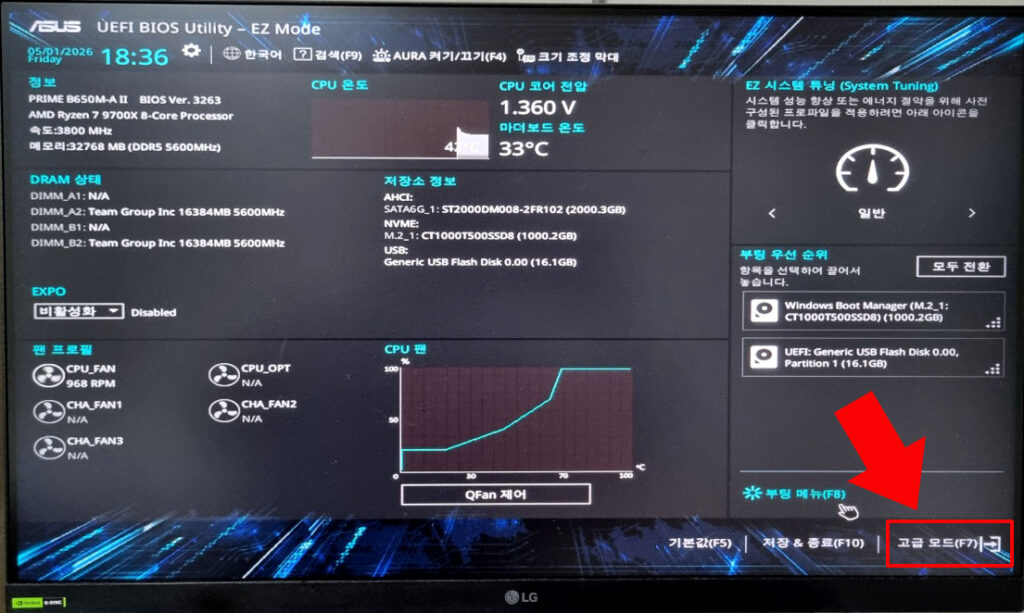
8. 아수스 바이오스 화면에서 고급 모드를 클릭합니다.
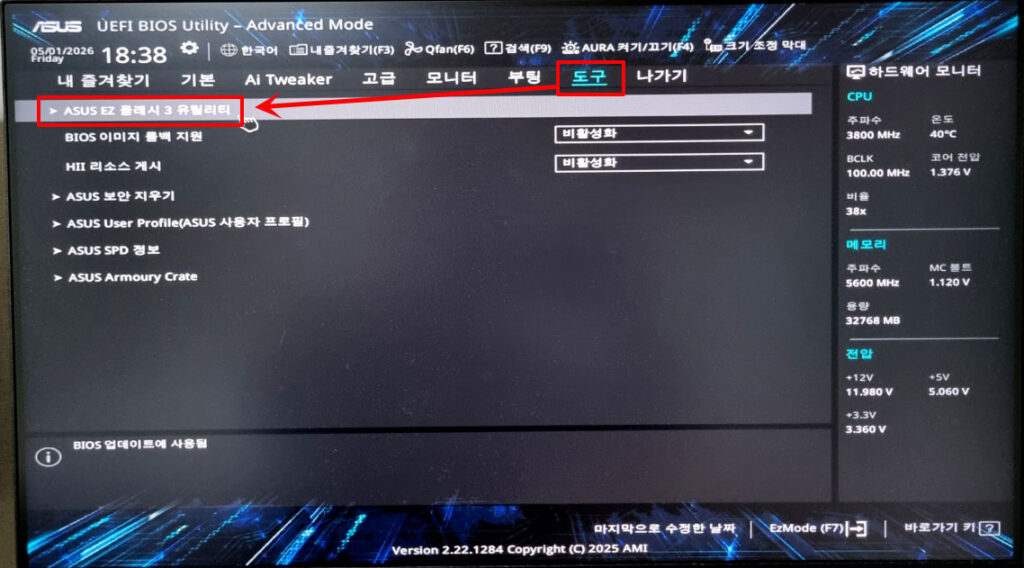
9. 도구 탭을 클릭하고 ASUS EZ 플래시 3 유틸리티를 클릭합니다. (버전마다 버튼이 조금씩 다를 수 있습니다.)
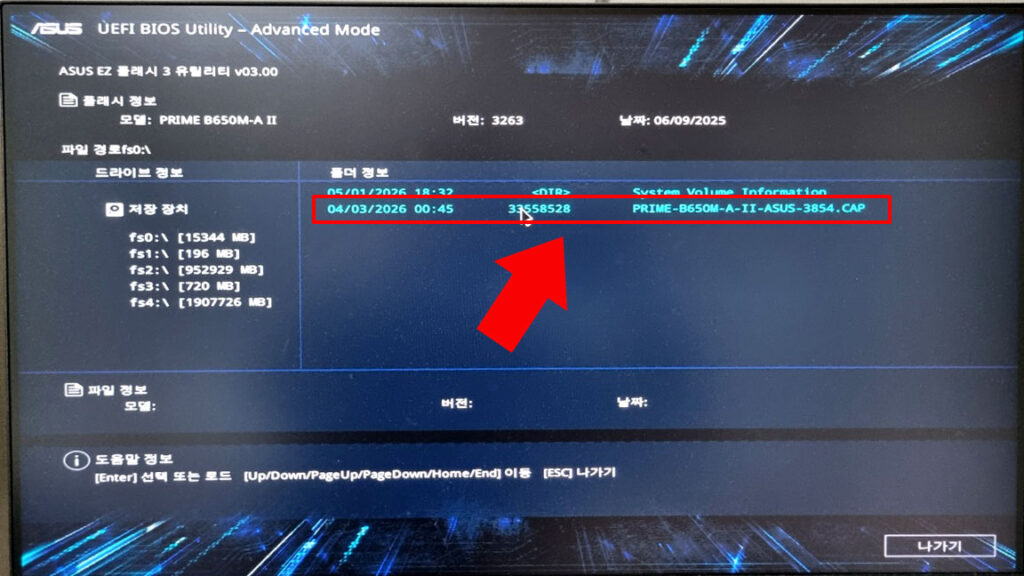
10. USB 저장 장치를 더블 클릭합니다.
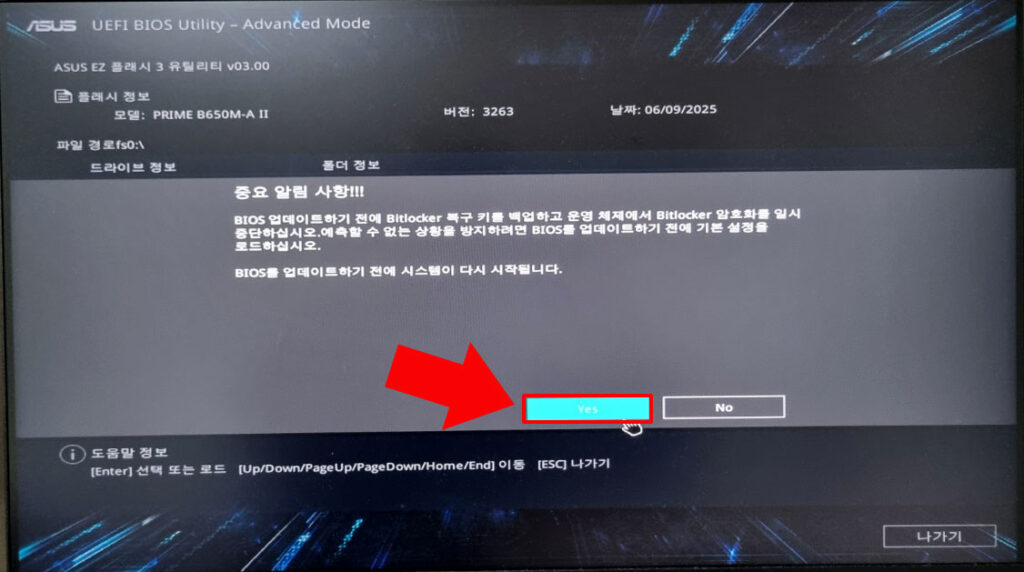
11. 시스템 다시 시작 메시지가 나오면 Yes를 클릭합니다. (다시 시작 후에 동일한 경로로 다시 들어가세요.)
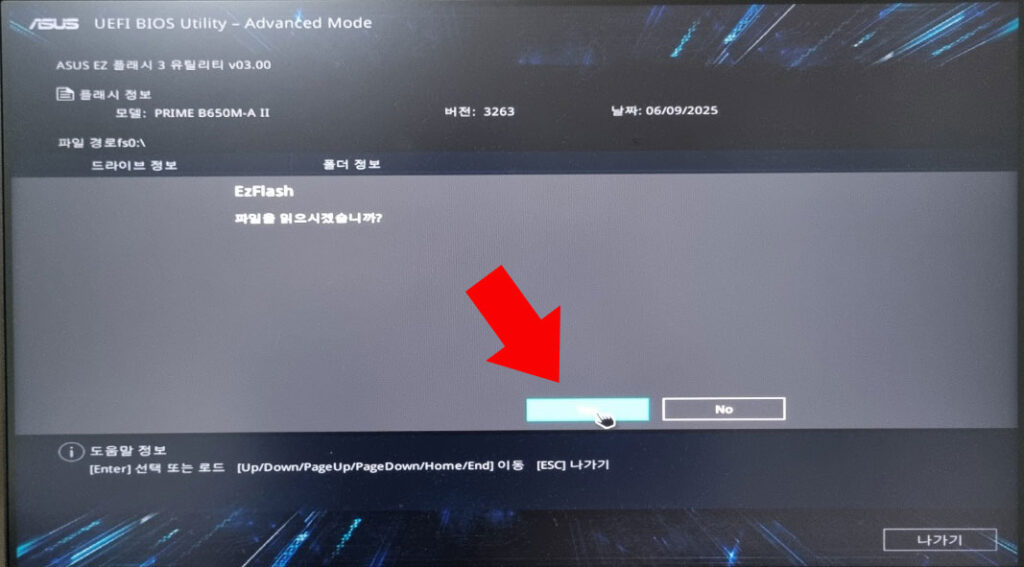
12. 파일을 읽으시겠습니까? 메시지가 뜨면 YES를 클릭합니다.
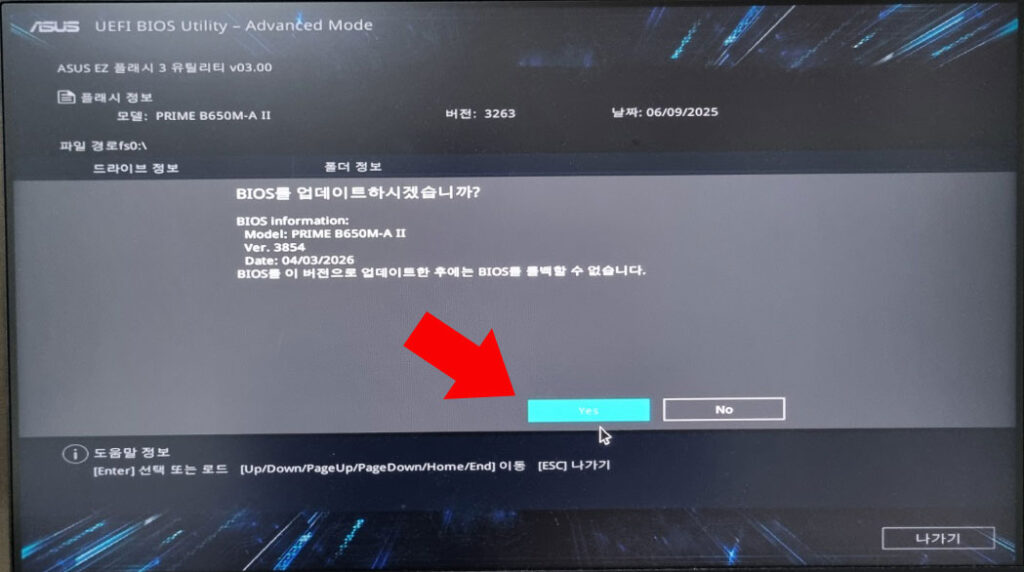
13. BIOS를 업데이트하시겠습니까? 라는 메시지가 뜨면 YES를 클릭합니다.
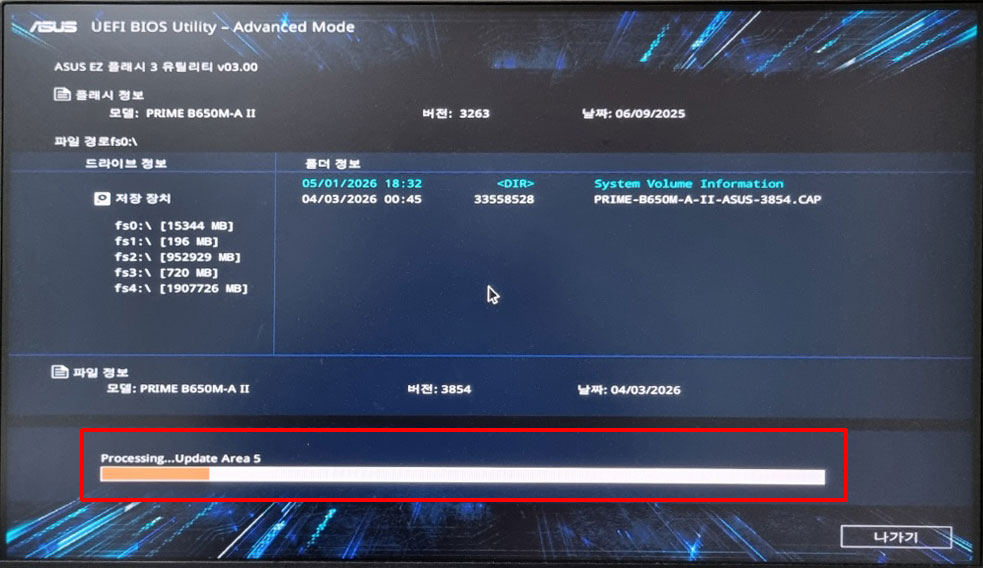
14. 바이오스 업데이트가 진행됩니다. (약 3~10분)
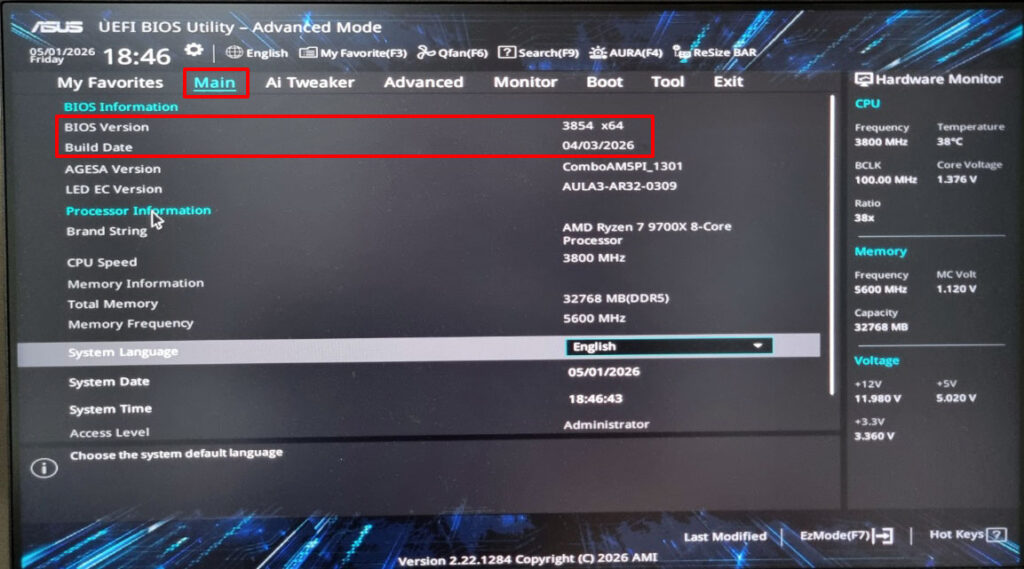
15. 바이오스 화면 Main 탭에서 버전이 바뀌었는지 확인합니다.
이렇게 USB를 이용한 아수스 바이오스 업데이트가 끝났습니다. 업데이트 후에는 롤백이 안 되오니 혹시나 있을 오류에 대비해 중요한 데이터는 미리 백업한 후 진행하시기 바랍니다.